如何使用 NamesLink 的企业邮箱
什么是企业邮箱
NamesLink 企业邮箱可以为你的域名创建专属邮箱地址,例如 name@yourdomain。相比个人邮箱,企业邮箱更适合品牌展示、商务沟通和团队协作。
开通后,你可以在控制台查看邮箱状态、登录管理员邮箱、管理账号数量、续费、开启自动续费、升级版本或更换绑定域名。
开通前需要准备什么
开通企业邮箱前,请确认你已经拥有一个 NamesLink 域名。
如果域名没有使用 NamesLink Nameserver,系统无法自动配置邮箱解析记录,需要自行前往域名对应 Nameserver 服务商配置解析记录。所以请尽量将你域名的 nameserver 设置为 NamesLink Nameserver(域名-管理-设置DNS)。
如何开通企业邮箱
-
登录 NamesLink 控制台。
-
进入域名详情页。
-
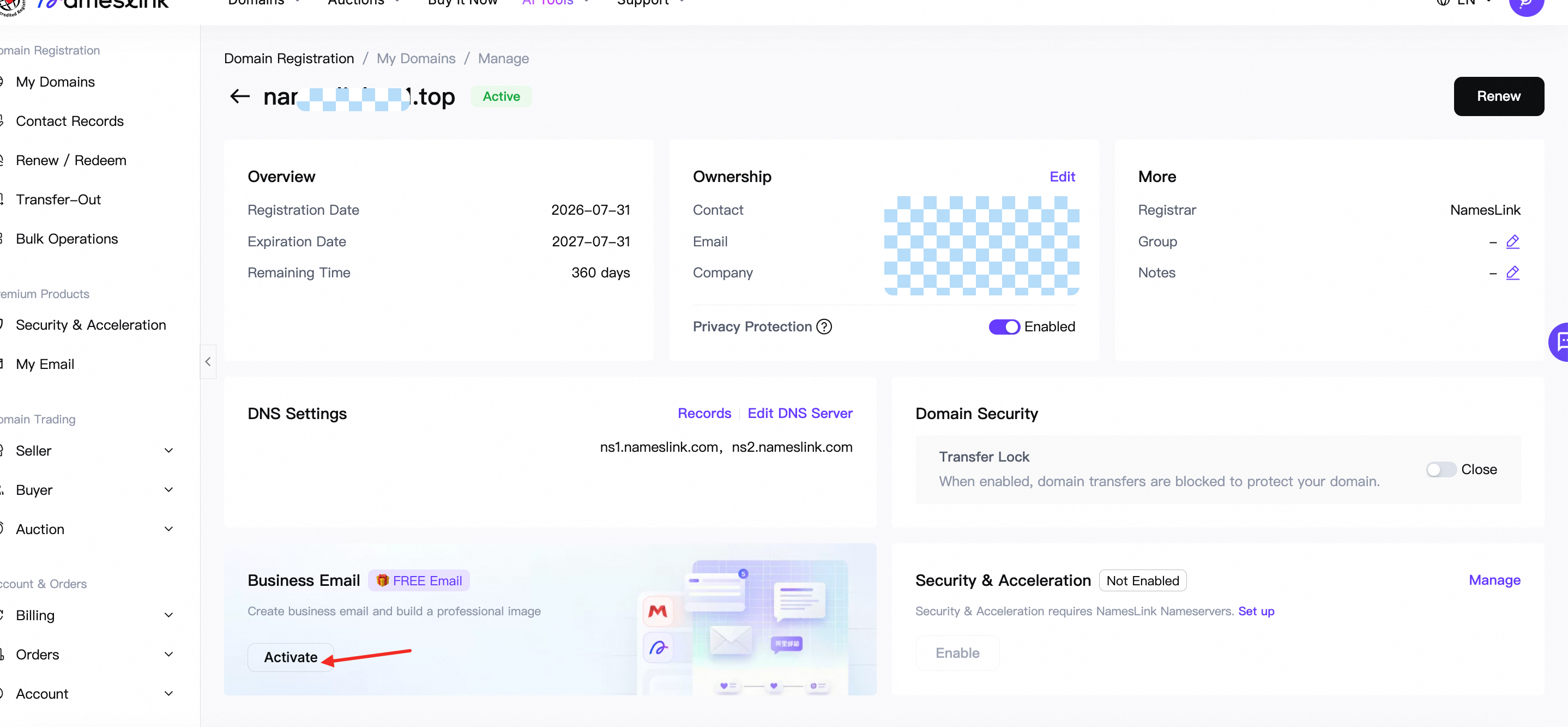
在页面中找到“企业邮箱”模块。
-
如果当前域名还没有开通邮箱,点击“去开通”。
-
在版本选择弹窗中选择适合你的套餐。
-
现有买域名送邮箱活动,购买邮箱可0元开通5账号基础版邮箱,免费使用1年。(具体规则以页面显示为准)
-
点击“立即开通”,进入订单确认页并完成支付。
-
支付完成后,系统会自动创建邮箱实例。
开通后,邮箱状态通常会先显示为“解析中”。DNS 解析生效后,状态会变为“正常”,此时邮箱即可正常使用。如果域名使用 NamesLink Nameserver,所需 DNS 解析记录会由系统自动添加;否则需要自行前往域名 Nameserver 服务商添加。
企业邮箱版本
当前企业邮箱提供以下版本:
| 版本 | 默认账号数 | 邮箱容量 | 适合场景 |
|---|---|---|---|
| 基础版(不公开售卖) | 5 个邮箱账号 | 5G/邮箱 | 新用户体验 |
| 标准版 | 3 个邮箱账号 | 500G/邮箱 | 日常团队办公 |
| AI 尊享版 | 3 个邮箱账号 | 5T/邮箱 | 更高容量、AI 能力和进阶办公需求 |
部分账号可能享有新用户免费邮箱权益,以页面实际展示为准。
如何查看和管理企业邮箱
你可以通过以下入口管理企业邮箱:
-
从域名详情页进入:打开对应域名详情,在“企业邮箱”模块点击“管理”。
-
从邮箱列表进入:进入控制台的“企业邮箱”页面,找到对应邮箱域名,点击“管理”。
邮箱详情页会展示以下信息:
| 信息 | 说明 |
|---|---|
| 版本 | 当前企业邮箱套餐版本 |
| 开通时间 | 邮箱服务创建时间 |
| 到期时间 | 当前服务有效期 |
| 自动续费 | 当前是否开启自动续费,开通后会从账号余额扣款续费,请保持余额充足,余额不足可能会扣款失败 |
| DNS 解析状态 | 邮箱解析是否已生效 |
| 账号数量 | 已使用账号数和账号上限 |
| 登录信息 | 邮箱登录地址、管理员邮箱和管理员密码管理入口 |
如何登录企业邮箱
在邮箱列表或邮箱详情页点击“登录”或“管理员登录”,系统会打开邮箱登录页面。
如果登录链接获取失败,请稍后重试。如果仍无法登录,请确认邮箱状态是否为“正常”。
非 NamesLink Nameserver 如何设置解析记录
如果域名未使用 NamesLink Nameserver,请自行前往 DNS 服务商配置解析记录。需要配置的记录如下:
| 操作解析的域名 | 解析记录类型 | 优先级 | 解析记录值 |
|---|---|---|---|
| @ | MX | 5 | mx1.sg.aliyun.com |
| @ | MX | 10 | mx2.sg.aliyun.com |
| imap | CNAME | - | imap.sg.aliyun.com |
| pop3 | CNAME | - | pop.sg.aliyun.com |
| smtp | CNAME | - | smtp.sg.aliyun.com |
| CNAME | - | mail.sg.aliyun.com | |
| @ | TXT | - | v=spf1 include:spf.sg.aliyun.com -all |
DNS 解析状态说明
企业邮箱依赖 DNS 解析记录完成收发邮件配置。页面中可能出现以下状态:
| 状态 | 含义 | 建议操作 |
|---|---|---|
| 解析中 | 系统正在同步邮箱所需 DNS 记录 | 等待解析生效,通常需要几分钟 |
| 正常 | DNS 已解析,邮箱服务可用 | 可正常登录和使用 |
| 解析失败 | DNS 记录未通过校验 | 域名使用 NamesLink Nameserver 则点击“重新解析”即可。 域名未使用 NamesLink Nameserver 请自行前往 DNS 服务商配置解析记录,确认配置无误后点击“重新解析”。 |
| 即将到期 | 邮箱服务距到期日较近 | 建议及时续费或开启自动续费 |
| 已过期 | 服务已过有效期 | 请尽快续费 |
| 已释放 | 服务已释放,无法继续管理 | 如需使用,请重新开通 |
使用 NamesLink Nameserver 时,系统会自动添加邮箱所需的 MX、CNAME 和 TXT 解析记录,无需自己添加。如果你手动修改过 DNS,可能导致解析失败或邮箱不可用。
解析失败怎么办
如果页面提示“DNS 解析失败”,请按以下步骤处理:
-
如果域名未使用 NamesLink Nameserver,请确认已在域名对应 Nameserver 服务商完成解析记录配置。
-
确认域名没有被其他企业邮箱实例绑定。
-
在邮箱列表或详情页点击“重新解析”。
-
等待系统重新添加并校验解析记录。
-
稍后刷新页面查看状态。
如果多次重试后仍失败,请联系 NamesLink 支持团队,并提供邮箱域名和实例信息。
如何开启或关闭自动续费
你可以在邮箱列表、域名详情页或邮箱详情页操作自动续费开关。
开启自动续费后,系统会在服务到期前尝试自动续费,降低邮箱因过期而中断的风险。关闭自动续费后,你需要在到期前手动续费。
如果自动续费状态更新失败,请稍后重试。
如何续费企业邮箱
在邮箱列表或邮箱详情页点击“续费”,进入订单确认页并完成支付。
续费成功后,邮箱到期时间会更新。如果邮箱已过期,续费成功后服务状态会恢复为可用状态。
如何扩容邮箱账号数
如果当前邮箱账号数量不够,可以在邮箱详情页点击“扩容”。
扩容时需要选择新的账号数量。新账号数量必须大于当前账号上限。扩容费用会按邮箱剩余服务时间折算,页面会展示实际价格。
如何升级版本
如果当前版本不是 AI 尊享版,可以在邮箱详情页点击“升级”。
可升级版本取决于当前版本:
| 当前版本 | 可升级到 |
|---|---|
| 基础版 | 标准版、AI 尊享版 |
| 标准版 | AI 尊享版 |
| AI 尊享版 | 已是最高版本 |
升级完成后,系统会更新邮箱版本和账号规格。
如何更换绑定域名
你可以在邮箱详情页点击“更换域名”。
更换域名前,请注意以下影响:
-
所有邮箱账号后缀会变为新域名,例如
user@old.com会变为user@new.com。 -
原域名的邮箱解析记录会被清除,发往原域名的邮件将无法送达。
-
新域名需要重新进行 DNS 解析,期间邮箱服务可能短暂中断。
-
已有邮箱账号和历史邮件数据不会受到影响。
可选择的新域名必须满足以下条件:
| 条件 | 说明 |
|---|---|
| 属于当前账号 | 只能选择你账号下的域名 |
| 未绑定其他邮箱 | 一个域名不能重复绑定多个邮箱实例 |
如何重置管理员密码
在邮箱详情页的“登录信息”区域,点击“重置密码”。
新密码需要满足以下规则:
-
长度为 8 到 64 位。
-
至少包含大写字母、小写字母、数字、特殊字符中的三类。
-
不能包含管理员邮箱账号名。
-
提交后需要完成 MFA 验证,验证通过后密码才会生效。
管理员如何设置邮箱
1. 创建员工邮箱账号
管理员登录后,进入阿里邮箱域管理后台,按以下路径创建员工账号:
组织与用户 > 员工账号 > 新建账号
创建账号时,建议至少填写以下信息:
| 信息 | 示例 | 说明 |
|---|---|---|
| 姓名 | alan | 用于通讯录展示 |
| 邮箱地址 | alan@yourdomain.com | 员工登录和收发邮件使用 |
| 初始密码 | 自行设置 | 员工首次登录后建议修改 |
| 首次登录修改密码 | 建议开启 | 提高账号安全性 |
| 安全手机 | 员工手机号 | 用于找回、验证和安全管理 |
2. 设置组织和邮件组
如果团队人数较多,建议管理员先建立基础组织结构,例如销售部、运营部、财务部等,便于后续管理账号和权限。
如需让多人共用一个收件地址,可以创建邮件组。
3. 设置 IMAP/POP3/SMTP 服务权限
如需使用第三方客户端,管理员还需要确认员工账号已开启对应协议。
推荐配置:
| 协议 | 用途 | 建议 |
|---|---|---|
| IMAP | 多端同步收信 | 推荐开启 |
| SMTP | 发信 | 必须开启 |
| POP3 | 下载邮件到本地 | 非必要不建议开启 |
推荐使用:IMAP + SMTP
邮箱详细配置说明,请访问
员工需要做什么
1. 获取邮箱账号和初始密码
管理员创建账号后,应将以下信息发给员工:
| 信息 | 示例 |
|---|---|
| 邮箱地址 | name@yourdomain.com |
| 初始密码 | 管理员设置 |
| 登录地址 | https://mail.nameslink.com |
| 是否需要修改密码 | 以管理员要求为准 |
| 是否允许使用客户端 | 以公司安全策略为准 |
2. 首次登录邮箱
员工打开登录地址:https://mail.nameslink.com
输入自己的企业邮箱地址和初始密码。
如果管理员开启了“首次登录修改密码”,员工需要按页面提示设置新密码。
建议员工首次登录后完成以下事项:
-
修改初始密码。
-
绑定安全手机或安全验证方式。
-
检查个人资料和显示名称。
-
发送一封测试邮件给同事或个人邮箱。
-
确认可以正常收信和发信。
3. 使用网页版或官方客户端
最简单的使用方式是直接使用网页版邮箱,或安装阿里邮箱官方客户端。
这类方式通常不需要手动配置 IMAP、POP3、SMTP 参数,适合大多数员工快速开始使用。
4. 配置 Outlook、Foxmail 或手机邮箱
如果公司允许使用第三方客户端,员工需要先确认两件事:
-
管理员已经允许第三方客户端登录。
-
管理员已经为该账号开启 IMAP/SMTP 或 POP3/SMTP 服务。
推荐使用 IMAP + SMTP,并开启 SSL 加密。
推荐配置如下:
| 类型 | 服务器 | SSL 端口 |
|---|---|---|
| IMAP 收信 | imap.sg.aliyun.com | 993 |
| POP3 收信 | pop.sg.aliyun.com | 995 |
| SMTP 发信 | smtp.sg.aliyun.com | 465 |
推荐优先选择 IMAP,而不是 POP3。IMAP 可以让网页端、电脑端和手机端同步邮件状态,更适合多设备办公。
常见问题
为什么开通后显示“解析中”?
企业邮箱开通后,系统需要配置并校验 DNS 解析记录。如果域名使用 NamesLink Nameserver,通常无需操作,系统会自动完成;如果域名未使用 NamesLink Nameserver,需要自行前往 DNS 服务商配置解析。
解析配置完成后,公网解析生效需要一定时间,通常等待几分钟后刷新页面即可,部分情况 10 到 30 分钟,少数情况下可能需要 30-60 分钟。解析期间页面可能持续显示“解析中”。
为什么显示“解析失败”?
常见原因是域名没有使用 NamesLink Nameserver,且未自行前往 DNS 服务商配置解析,邮箱所需的 MX 记录没有正确指向阿里邮箱服务器。请确认 DNS 设置正确后点击“重新解析”。
基础版为什么有时看不到?
基础版免费权益通常与新用户优惠相关,是否展示以你的账号实际权益为准,非可日常购买版本。
更换域名会删除邮件吗?
不会。更换域名不会影响已有邮箱账号和历史邮件数据,但邮箱地址后缀会变更,发往旧域名的邮件将无法送达。
管理员密码忘记了怎么办?
可以在邮箱详情页重置管理员密码。重置时需要输入符合规则的新密码,并完成 MFA 验证。
邮箱到期后还能使用吗?
邮箱过期后服务可能不可用。建议在到期前续费或开启自动续费。若实例已释放,需要重新开通。
如何确认域名正在使用 NamesLink Nameserver?
进入域名详情页查看 DNS 设置。如果 NS 显示为 ns1.nameslink.com 和 ns2.nameslink.com,说明该域名正在使用 NamesLink Nameserver。
如何管理邮箱账号?
进入邮箱详情页后点击“管理员登录”,进入企业邮箱管理后台。在管理后台中,你可以创建邮箱账号、停用账号、修改账号信息或管理组织内邮箱成员。可创建账号数量不能超过当前套餐的账号数上限,如需更多账号,请先扩容。
已过期和已释放有什么区别?
已过期表示邮箱服务已经超过有效期,可能无法正常使用,但通常仍可通过续费恢复。已释放表示实例已经被释放,原实例无法继续管理;如需继续使用企业邮箱,需要重新开通。具体可恢复范围以页面提示为准。
开启自动续费后一定会成功吗?
自动续费会在服务到期前自动尝试续费,但仍可能因账户余额不足、支付方式异常或系统限制导致续费失败。建议定期关注邮箱到期时间,确保账户具备可用支付方式或余额。
为什么开通后不能马上收发邮件?
开通后系统需要创建邮箱实例并配置 DNS 解析记录。DNS 和邮箱服务商检测都需要一定时间,期间邮箱可能显示为“解析中”。通常几分钟到几十分钟内会恢复正常,少数情况下可能接近 1 小时。
为什么 DNS 已经有 MX 记录,邮箱状态还是解析中?
页面状态以邮箱服务商侧检测结果为准。公网 DNS 可查到 MX 后,邮箱服务商仍可能因为缓存或检测间隔稍后才确认生效。
可以删除系统自动添加的 DNS 记录吗?
不建议删除或修改系统自动添加的邮箱解析记录。删除 MX、CNAME 或 TXT 记录可能导致邮箱无法收发邮件、登录异常或解析失败。
一个域名可以开通多个企业邮箱吗?
不可以。一个域名同一时间只能绑定一个企业邮箱实例。如需更换邮箱服务,请通过切换域名处理绑定关系。
更换域名后旧邮箱地址还能收信吗?
更换绑定域名后,原域名的邮箱解析记录会被清除,发往旧域名邮箱地址的邮件将无法正常送达。
管理员邮箱会占用账号数量吗?企业邮箱账号数量怎么计算?
不会。系统会固定创建一个管理员邮箱,通常为 postmaster@yourdomain,管理员邮箱不可更改,仅用于登录企业邮箱管理后台和管理组织邮箱账号,不占用你购买的邮箱账号数量。该邮箱容量较小,不建议作为日常业务邮箱使用;如需正常收发业务邮件,请创建普通成员邮箱。套餐中的账号数量只计算你可以创建的普通邮箱账号。
DNS 还在解析中,员工可以先登录吗?
可以先创建账号和登录管理后台,但邮件收发依赖 DNS 解析。解析未生效前,可能无法正常收发邮件。