发布、更新和恢复版本
生成预览链接后,网站仍是临时预览。要长期访问,需要在静态托管控制台选择域名并完成正式发布。
下面的实拍只保留相关操作区域,账号信息未入图。域名已局部脱敏,保留层级和后缀便于识别;实际操作请换成自己的站点与域名。图片可以点击放大。
发布前准备
- 已生成并检查过共享预览,页面内容和交互符合预期。
- 当前账号有符合条件的 NamesLink 域名和可用托管资源,是否可用以域名选择器的检查结果为准。
- 选择一个单层子域名,例如
www.example.com或blog.example.com;不支持根域名example.com、通配符或多层前缀。
本文的 example.com 仅为保留示例,请换成自己账号下的真实域名。网站名称只是管理标签,改名不会改变访问地址。
1. 选择域名并发布
- 打开静态托管控制台,再进入对应站点;也可以从控制台网站导航中点击「静态托管」。
- 点击「绑定域名」,从「我的域名」中选择域名,填写网站地址前缀,例如
www。 - 检查页面拼出的完整地址,等待可用性检查结束。如果提示占用或资源不足,先按提示处理。
- 查看本次发布及解析变更,确认无误后点击「发布网站」,完成页面要求的身份验证。
- 保留当前站点,等待域名、DNS 和 HTTPS 的验证结果。验证过程中可以稍后回到同一站点继续查看。
已有冲突记录或绑定不会直接被覆盖。域名选择器里没有可用域名时,先核对登录账号、域名归属和托管资格,不要随意删除原有 DNS 记录。
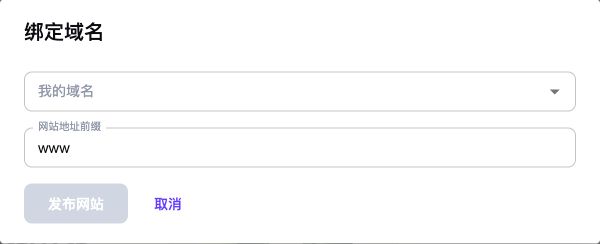
「我的域名」选择自己持有的域名,「网站地址前缀」选择该域名下的地址:www 加 example.com 即 www.example.com。完成选择和检查后,发布按钮才会可用。图中停在选择和提交域名之前。
2. 确认网站真的可访问
「请求已提交」、临时预览可以打开,都不代表正式发布完成。等站点显示发布成功及正式地址后,再在新窗口打开自己的完整域名,检查 HTTPS、首页、图片和页面跳转。
控制台内嵌预览打不开时,先点「打开网站」验证正式地址;安全限制可能只影响内嵌显示。处理方法见预览排障。
3. 更新同一个网站
- 打开原站点,点击「更新网站」。
- 选择替换的 HTML、ZIP 或静态输出目录,也可以粘贴新 HTML。
- 检查编辑器中的本地预览,包括桌面和手机布局;它与上传页一样禁用脚本和网络请求。
- 点击「发布更新」,核对目标地址,按提示完成身份验证。
- 等待发布成功,再打开同一个域名,核对实际修改后的内容。
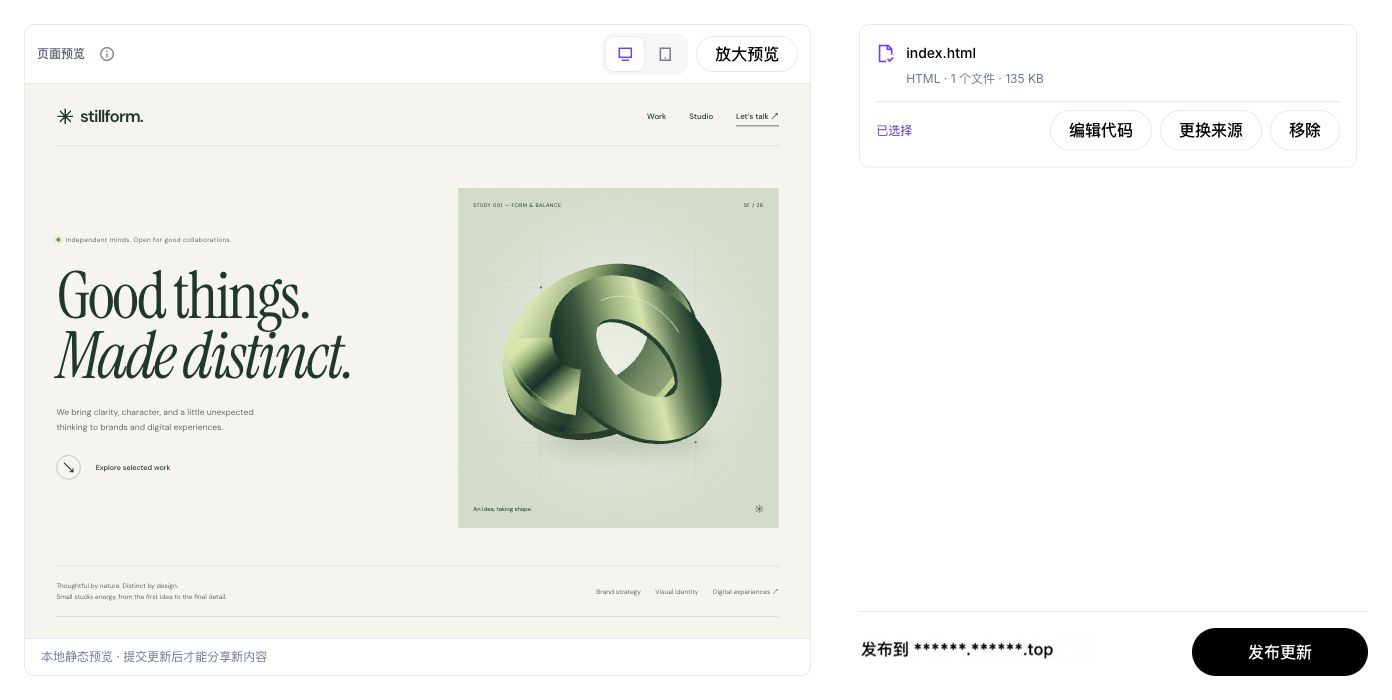
选择或编辑文件本身不会改变正式网站,图中展示的是这一准备阶段。不要为每次更新新建另一个站点,应从原站点完成发布。
在替换正式内容前,需要完整验证交互时,可以使用自己的本地开发服务器,或走 CLI 在原站点上生成预览的流程。更新后仍需到正式域名再检查一次。
更新前再核对站点和域名。通过 CLI 操作时也要复用原来的站点 ID,见CLI 更新步骤。
4. 恢复保留的历史版本
在同一站点的「发布历史」中查看版本。「当前版本」标记表示已经验证的当前内容;选择仍被保留的成功版本,点击「恢复此版本」。之前可能已经恢复过旧版,因此不能仅按版本号大小判断当前内容。

确认弹窗会列出精确的目标域名和版本。核对两者后再确认,按提示完成身份验证,等待本次恢复操作成功,再打开域名检查对应内容。

恢复会通过新操作重新发布被保留的版本,无需重新上传。旧预览链接过期不等于历史版本不能恢复;已经超出保留范围的版本不能通过该入口恢复。
5. 停止网站
不再使用时,点击站点管理中的「停止服务并解绑」,阅读当次确认说明,再按提示完成身份验证。停止网站与删除域名是不同的操作;核对本次将处理的绑定和 DNS 记录,不要手动清理其他业务的解析。
发布等待较久怎么办
回到原站点查看当前状态和下一步提示。域名解析、证书和公网验证可能仍在进行;结果不明确时不要连续提交新的发布。
联系支持时提供站点名称、操作时间与时区、当前状态截图,以及在工单私密渠道中的站点 ID 或操作 ID。请遮蔽账号资料和敏感信息,勿提供密码、密钥或验证码。