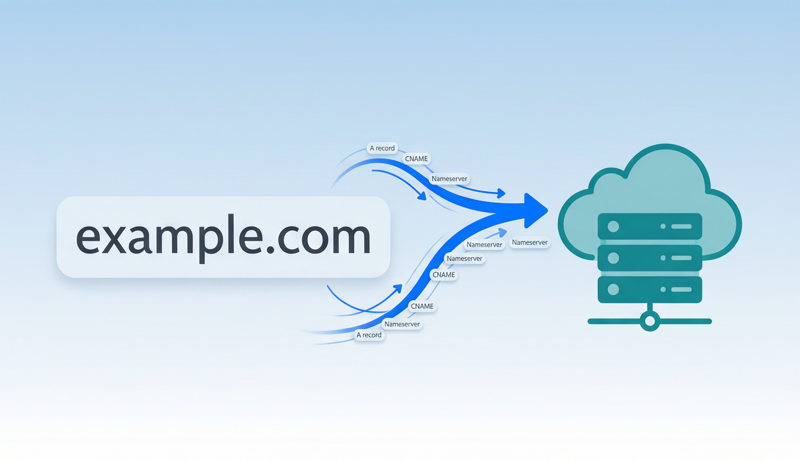
الخلاصة الأساسية: توجيه النطاق إلى موقع إلكتروني يعني ببساطة إخبار الإنترنت “هذا النطاق يشير إلى ذلك الخادم” من خلال نظام DNS. لديك طريقتان لتحقيق ذلك: تغيير خوادم الأسماء (Nameservers) (تفويض إدارة DNS بالكامل لمزود الاستضافة) أو تعيين سجلات A/CNAME (الاحتفاظ بالتحكم في DNS مع تعديل مؤشرات محددة). وفقًا لتقرير Cloudflare العالمي لـ DNS لعام 2025، فإن أكثر من 72% من المواقع تستخدم سجلات A للإشارة مباشرة إلى عناوين IP الخوادم، بينما يختار 28% من المستخدمين تغيير خوادم الأسماء لإدارة أبسط وشاملة. بالنسبة للمبتدئين، يعتمد الاختيار على مدى التحكم الذي تحتاجه ومدى تعقيد الإعداد الذي ترغب فيه.
النطاق والاستضافة هما اللبنتان الأساسيتان لأي موقع إلكتروني — النطاق هو العنوان الذي يكتبه الزوار في المتصفح (مثل example.com)، بينما الاستضافة هي الحاسوب الذي يخزّن ملفات موقعك. بعد شراء كليهما، تحتاج إلى ربطهما من خلال إعدادات DNS ليعرف النطاق إلى أين يوجّه الزوار. تُسمى هذه العملية “توجيه النطاق” أو “ربط النطاق”.
يرشدك هذا الدليل خلال العملية بأكملها من تسجيل النطاق إلى موقع مباشر يمكن الوصول إليه، بغض النظر عن منصة الاستضافة أو مسجّل النطاق الذي تستخدمه.
📊 مصدر البيانات: وفقًا لموجز Verisign لصناعة أسماء النطاقات للربع الرابع من 2024، تجاوزت تسجيلات النطاقات العالمية 360 مليون نطاق. تُظهر بيانات W3Techs أن Cloudflare DNS يحتفظ بحوالي 19.2% من سوق خدمات DNS المعروفة، مع FreeDNS من Namecheap بحوالي 2.1%. أصبح تكوين DNS مهارة أساسية يجب على كل مالك موقع إتقانها.
ما هو توجيه النطاق؟
توجيه النطاق هو عملية ربط اسم النطاق الخاص بك بعنوان IP أو اسم المضيف للخادم الذي يستضيف موقعك من خلال تكوين DNS (نظام أسماء النطاقات). عندما يكتب زائر نطاقك في المتصفح، يوجّه نظام DNS الطلب إلى الخادم الصحيح بناءً على قواعد التوجيه التي حددتها، ويعيد الخادم محتوى موقعك.
فكّر في الأمر بهذه الطريقة: نطاقك يشبه عنوان الشارع، وخادمك هو المبنى الفعلي. توجيه DNS هو تسجيل علاقة “العنوان ← موقع المبنى” في دليل عالمي. بدون هذه الخطوة، لا يعرف الإنترنت أين يرسل الطلبات الخاصة بنطاقك، ويرى الزوار رسالة خطأ “لا يمكن الوصول إلى الموقع”.
كيف يعمل توجيه النطاق تقنيًا
عندما يكتب شخص ما www.example.com في المتصفح، إليك ما يحدث خلف الكواليس:
- يسأل المتصفح محلل DNS المحلي: “ما عنوان IP لـ example.com؟”
- يستعلم المحلل من خوادم الأسماء الجذرية ← خوادم أسماء نطاق المستوى الأعلى
.com← خوادم الأسماء المعتمدة لنطاقك - يعيد خادم الأسماء المعتمد سجل A (عنوان IP) أو سجل CNAME (الاسم المستعار) الذي قمت بتكوينه
- يتصل المتصفح مباشرة بذلك الخادم عبر HTTP/HTTPS
- يعيد الخادم محتوى صفحة الويب
تستغرق هذه العملية بأكملها عادةً 20-100 ميلي ثانية فقط، لكن دقتها تعتمد كليًا على صحة تكوين DNS الخاص بك.
مقارنة بين الطريقتين
قبل البدء، افهم الفروقات بين الطريقتين الرئيسيتين لتتمكن من اختيار النهج الصحيح:
| العامل | تغيير خوادم الأسماء | تعيين سجلات DNS (A/CNAME) |
|---|---|---|
| نطاق التحكم | يفوّض إدارة DNS بالكامل للمستضيف | يعدّل سجلات محددة فقط، مع الاحتفاظ بالتحكم الكامل |
| الأنسب لـ | الموقع والبريد الإلكتروني على نفس المستضيف | النطاق والاستضافة عند مزودين مختلفين، أو استخدام بريد إلكتروني خارجي |
| الصعوبة | ⭐ بسيط جدًا، مجرد استبدال عنوانين | ⭐⭐ متوسط، يتطلب فهم أنواع السجلات |
| التأثير على البريد | ⚠️ قد يعطّل البريد الإلكتروني الحالي | ✅ لا يؤثر على سجلات MX الحالية |
| وقت الانتشار | 24-48 ساعة (عادةً 2-4 ساعات) | 1-4 ساعات (يعتمد على TTL) |
| المرونة | أقل، جميع النطاقات الفرعية تتبع | عالية، يمكن توجيه نطاقات فرعية مختلفة لخوادم مختلفة |
| مُوصى به لـ | المبتدئين تمامًا، الإعدادات الشاملة | المستخدمين ذوي الخدمات المتعددة، المطورين |
التوصية: إذا كنت تبني موقعك الأول وكل من الاستضافة والبريد الإلكتروني لدى نفس المزود، اختر تغيير خوادم الأسماء — فهو الخيار الأبسط والأقل عرضة للأخطاء. إذا كان لديك بالفعل بريد إلكتروني تجاري (مثل Google Workspace أو Zoho Mail)، أو تحتاج إلى توجيه نطاقات فرعية مختلفة إلى خوادم مختلفة، استخدم طريقة سجل A/CNAME.
الطريقة الأولى: تغيير خوادم الأسماء
تغيير خوادم الأسماء يعني تفويض إدارة DNS لنطاقك بالكامل إلى جهة أخرى (عادةً مزود الاستضافة أو خدمة DNS مثل Cloudflare). بعد هذا التغيير، تتم إدارة جميع سجلات DNS لذلك النطاق (A، CNAME، MX، TXT، إلخ) في موقع خادم الأسماء الجديد.
التعليمات خطوة بخطوة
الخطوة 1: الحصول على عناوين خوادم الأسماء من المستضيف
سجّل الدخول إلى لوحة تحكم الاستضافة وابحث عن معلومات “DNS” أو “Nameserver”. خوادم الأسماء لمزودي الاستضافة الشائعين:
| المستضيف | Nameserver 1 | Nameserver 2 |
|---|---|---|
| Cloudflare | xxx.ns.cloudflare.com | xxx.ns.cloudflare.com |
| SiteGround | ns1.siteground.net | ns2.siteground.net |
| Bluehost | ns1.bluehost.com | ns2.bluehost.com |
| Hostinger | ns1.dns-parking.com | ns2.dns-parking.com |
| Vercel | ns1.vercel-dns.com | ns2.vercel-dns.com |
💡 لكل مزود استضافة عناوين خوادم أسماء فريدة. استخدم دائمًا العناوين الفعلية الظاهرة في لوحة تحكم الاستضافة. يعيّن Cloudflare أزواج خوادم أسماء فريدة لكل حساب.
الخطوة 2: تحديث خوادم الأسماء لدى مسجّل النطاق
- سجّل الدخول إلى حساب مسجّل النطاق (NamesLink، Namecheap، GoDaddy، إلخ)
- انتقل إلى صفحة إدارة النطاق وابحث عن “إعدادات DNS” أو “إدارة خوادم الأسماء”
- استبدل خوادم الأسماء الافتراضية بالعناوين المقدمة من المستضيف
- عادةً تحتاج إلى إدخال خادمي أسماء (بعض المسجّلين يدعمون حتى 4)
- احفظ التغييرات — قد يطلب بعض المسجّلين تأكيدًا عبر البريد الإلكتروني
الخطوة 3: انتظار الانتشار والتحقق
بعد تغيير خوادم الأسماء، قد يستغرق انتشار DNS عبر العالم 24-48 ساعة (عادةً 2-4 ساعات لمعظم المناطق). استخدم whatsmydns.net للتحقق من حالة انتشار DNS حول العالم.
اعتبارات مهمة
- مخاطر البريد الإلكتروني: إذا كان نطاقك يحتوي حاليًا على سجلات MX للبريد الإلكتروني، ستحتاج إلى إعادة تكوينها في لوحة DNS الجديدة بعد تغيير خوادم الأسماء، وإلا سيتوقف البريد عن العمل
- لا تخلط بين الطريقتين: بمجرد تغيير خوادم الأسماء، تصبح جميع سجلات DNS لدى المسجّل الأصلي غير نشطة — لا تكوّن السجلات في كلا المكانين
- نسخ السجلات احتياطيًا: قبل إجراء التغييرات، التقط لقطة شاشة أو صدّر جميع سجلات DNS الحالية حتى تتمكن من استعادتها في اللوحة الجديدة
الطريقة الثانية: تعيين سجلات A وسجلات CNAME
أبقِ خوادم أسماء نطاقك دون تغيير لدى المسجّل وأضف أو عدّل سجلات A وسجلات CNAME مباشرة في لوحة إدارة DNS. هذا النهج أكثر مرونة ولن يؤثر على سجلات DNS الموجودة لديك.
التعليمات خطوة بخطوة
الخطوة 1: الحصول على عنوان IP الخادم
سجّل الدخول إلى لوحة تحكم الاستضافة وابحث عن عنوان IPv4 العام للخادم (بتنسيق مثل 203.0.113.50). إذا كنت تستخدم خدمات منصات (Vercel، Netlify)، فهي عادةً تقدم قيمة CNAME بدلاً من عنوان IP.
| نوع الاستضافة | السجل المطلوب | مثال على القيمة |
|---|---|---|
| خادم مخصص/VPS | سجل A | 203.0.113.50 |
| استضافة مشتركة | سجل A | IP يوفره المستضيف |
| Vercel | CNAME | cname.vercel-dns.com |
| Netlify | CNAME | your-site.netlify.app |
| GitHub Pages | سجل A | 185.199.108.153 |
| Shopify | CNAME | shops.myshopify.com |
الخطوة 2: تكوين النطاق الجذر (سجل @)
- سجّل الدخول إلى لوحة إدارة DNS لدى المسجّل
- ابحث عن قائمة سجلات A (أو أضف سجلاً جديدًا)
- Host/Name: أدخل
@(يمثل النطاق الجذر، أي example.com) - Record Type: اختر
A - Value/Points To: أدخل عنوان IPv4 للخادم
- TTL: اضبطه على 3600 (ساعة واحدة) أو استخدم القيمة الافتراضية
- احفظ
الخطوة 3: تكوين النطاق الفرعي www
في معظم الحالات، ستريد أيضًا أن يصل www.example.com إلى موقعك:
- الخيار أ: أضف سجل A بـ Host يكون
www، يشير إلى نفس عنوان IP للخادم - الخيار ب (مُوصى به): أضف سجل CNAME بـ Host يكون
www، والقيمةexample.com(بهذه الطريقة يتبع www تلقائيًا مؤشر النطاق الجذر)
الخطوة 4: التحقق من سجلات DNS
بعد الحفظ، تسري التغييرات عادةً خلال 1-4 ساعات. تحقق باستخدام:
# التحقق من سجل A في الطرفية
dig example.com A +short

# التحقق من سجل CNAME
dig www.example.com CNAME +short

# مستخدمو Windows يمكنهم استخدام nslookup
nslookup example.com
مرجع سريع لأنواع سجلات DNS
| نوع السجل | الغرض | تنسيق القيمة | حالة الاستخدام |
|---|---|---|---|
| A | النطاق ← عنوان IPv4 | 203.0.113.50 | النطاق الجذر إلى الخادم |
| AAAA | النطاق ← عنوان IPv6 | 2001:db8::1 | خوادم مُفعّلة بـ IPv6 |
| CNAME | النطاق ← نطاق آخر | cname.vercel-dns.com | النطاقات الفرعية، استضافة المنصات |
| MX | خادم البريد | mail.example.com | استقبال البريد الإلكتروني |
| TXT | التحقق النصي | v=spf1 include:… | SPF/DKIM/التحقق من النطاق |
| NS | خادم الأسماء | ns1.example.com | تفويض إدارة DNS |
⚠️ قاعدة مهمة: لا يمكن للنطاق الجذر (سجل @) استخدام سجل CNAME — هذا قيد في بروتوكول DNS (RFC 1912). إذا كانت منصتك تقدم قيمة CNAME فقط، ستحتاج إلى استخدام خدمة DNS تدعم CNAME Flattening (مثل Cloudflare) أو التواصل مع المنصة للحصول على عنوان IP لسجل A.
تعليمات خاصة بالمنصات
WordPress + استضافة ذاتية
- ابحث عن عنوان IP الخادم في لوحة الاستضافة (cPanel/Plesk)
- أضف سجل A لدى المسجّل:
@← عنوان IP الخادم - أضف سجل CNAME:
www←yourdomain.com - في لوحة إدارة WordPress، انتقل إلى الإعدادات ← عام وحدّث عنوان الموقع إلى نطاقك
- كوّن شهادة SSL (Let’s Encrypt مجانية ومُوصى بها)
Vercel / Netlify (مواقع ثابتة / JAMstack)
- في إعدادات مشروع Vercel/Netlify، أضف نطاقًا مخصصًا
- توفر المنصة سجلات DNS التي يجب تكوينها (عادةً سجل A + CNAME)
- أضف السجلات لدى مسجّل النطاق
- ارجع إلى المنصة وأكّد التحقق من النطاق
- يتم تكوين شهادات SSL تلقائيًا
Shopify (التجارة الإلكترونية)
- لوحة إدارة Shopify ← الإعدادات ← النطاقات ← ربط نطاق موجود
- أضف سجل A:
@←23.227.38.65 - أضف سجل CNAME:
www←shops.myshopify.com - انتظر تحقق Shopify (قد يستغرق حتى 48 ساعة)
GitHub Pages
- إعدادات المستودع ← Pages ← Custom Domain ← أدخل نطاقك
- أضف 4 سجلات A (عناوين IP لـ GitHub Pages):
- 185.199.108.153
- 185.199.109.153
- 185.199.110.153
- 185.199.111.153
- أضف سجل CNAME:
www←username.github.io - فعّل “Enforce HTTPS”
انتشار DNS واستكشاف الأخطاء وإصلاحها
لماذا لا يزال موقعي لا يُحمّل؟
تغييرات DNS لا تسري فورًا. تحتاج إعداداتك إلى الانتشار تدريجيًا إلى خوادم DNS حول العالم (ذاكرة التخزين المؤقت لمزودي الإنترنت، عقد CDN، إلخ) — تُسمى هذه العملية “انتشار DNS”.
أوقات الانتشار النموذجية:
| نوع التغيير | الوقت المتوقع | الحد الأقصى للانتظار |
|---|---|---|
| تغيير سجل A (TTL=3600) | 1-4 ساعات | 24 ساعة |
| تغيير خوادم الأسماء | 2-12 ساعة | 48 ساعة |
| أول حل لنطاق جديد | دقائق إلى ساعة واحدة | ساعتان |
| التغيير بعد خفض TTL | 5-30 دقيقة | يعتمد على TTL القديم |
نصائح لتسريع الانتشار:
- قبل 12-24 ساعة من تغييرات DNS المخططة، اخفض TTL إلى 300 (5 دقائق) حتى تنتهي صلاحية السجلات المخزنة مؤقتًا بشكل أسرع
- بعد التأكد من عمل التغييرات بشكل صحيح، أعد TTL إلى 3600 أو أعلى
- استخدام خدمات DNS عالمية من نوع Anycast مثل Cloudflare ينتشر عمومًا بشكل أسرع من DNS التقليدي
المشاكل الشائعة وحلولها
المشكلة 1: “لا يمكن الوصول إلى هذا الموقع”
- تحقق من تكوين سجل A/خوادم الأسماء (
dig yourdomain.com A) - تأكد من أن جدار حماية الخادم يسمح بحركة المرور الواردة على المنفذين 80/443
- تأكد من أن المستضيف لديه مضيف افتراضي/ربط موقع مُكوّن
المشكلة 2: www يعمل لكن النطاق المجرد لا يعمل (أو العكس)
- تحقق من أن كلا السجلين
@وwwwمُكوّنان - تأكد من أن كلا النطاقين مربوطان على جانب الخادم
المشكلة 3: ظهور موقع شخص آخر أو صفحة افتراضية
- مستخدمو الاستضافة المشتركة يحتاجون إلى “ربط النطاق” في لوحة الاستضافة
- مستخدمو الخوادم المخصصة يحتاجون إلى تكوين
server_nameفي Nginx/Apache
المشكلة 4: البريد الإلكتروني توقف عن العمل
- بعد تغيير خوادم الأسماء، تحقق من وجود سجلات MX في لوحة DNS الجديدة
- إذا كانت سجلات MX مفقودة، أعد إضافتها باستخدام القيم من مزود البريد الإلكتروني
أفضل الممارسات والأخطاء الشائعة
افعل ✅
- انسخ جميع سجلات DNS احتياطيًا قبل التغييرات — التقط لقطة شاشة أو صدّر ملف CSV لمنع فقدان التكوينات القديمة
- تحقق خطوة بخطوة — غيّر سجلاً واحدًا أولاً، تأكد من عمله، ثم عدّل السجلات الأخرى
- استخدم TTL منخفض أثناء التحولات — اخفض TTL إلى 300 قبل التغييرات الكبيرة، ثم أعده بعدها
- كوّن كلاً من @ و www — تأكد من عمل كلا طريقتي الوصول بشكل صحيح
- أعدّ SSL/HTTPS — بعد اكتمال توجيه النطاق، فعّل دائمًا تشفير HTTPS
لا تفعل ❌
- لا تخلط بين الطريقتين — لا تغيّر خوادم الأسماء وسجلات A في نفس الوقت؛ اختر نهجًا واحدًا
- لا تتجاهل البريد الإلكتروني — قبل تغيير خوادم الأسماء، تأكد من أن سجلات MX لن تُفقد
- لا تخطئ في كتابة عناوين IP — رقم خاطئ واحد يوجّه إلى خادم شخص آخر؛ انسخ والصق دائمًا
- لا تكن متسرعًا — انتشار DNS يستغرق وقتًا؛ عدم التحميل خلال ساعتين أمر طبيعي؛ لا تستمر في إجراء التغييرات
- لا تحذف سجلات TXT للتحقق — حذف سجلات SPF/DKIM يعطّل مصادقة البريد والتحقق من الخدمات
متقدم: استخدام Cloudflare للسرعة والحماية
يقوم العديد من مديري المواقع بنقل إدارة DNS إلى Cloudflare (خطة مجانية متاحة) للحصول على انتشار DNS أسرع، وتسريع CDN، وحماية DDoS، وشهادات SSL مجانية:
- سجّل حسابًا في Cloudflare وأضف نطاقك
- يقوم Cloudflare تلقائيًا بمسح واستيراد سجلات DNS الموجودة لديك
- غيّر خوادم أسماء نطاقك إلى الزوج المعيّن من Cloudflare
- بعد الانتشار، أدر جميع سجلات DNS من لوحة تحكم Cloudflare
- فعّل وضع “Proxy” (أيقونة السحابة البرتقالية) لإخفاء عنوان IP الحقيقي وتنشيط CDN
سير العمل الكامل للمبتدئين: من الصفر إلى موقع مباشر
إذا كنت مبتدئًا تمامًا، إليك المسار الكامل من لا شيء إلى موقع إلكتروني مباشر:
- اختر وسجّل نطاقًا — اختر شيئًا قصيرًا وسهل التذكر ومرتبطًا بالعلامة التجارية. يمكنك استخدام أداة فحص توفر النطاقات من NamesLink للتحقق بسرعة مما إذا كان النطاق متاحًا للتسجيل، مع كشف بسرعة الميلي ثانية عبر أكثر من 1,500 امتداد لتأكيد توفر النطاق المطلوب في ثوانٍ.
- اختر استضافة أو منصة موقع — بناءً على قدرتك التقنية: بدون كود (Shopify/Wix)، كود قليل (WordPress)، كود كامل (VPS + نشر ذاتي)
- أكمل توجيه النطاق — اتبع هذا الدليل لربط نطاقك بالمستضيف باستخدام طريقة خوادم الأسماء أو سجل A
- ثبّت شهادة SSL — تأكد من إمكانية الوصول إلى موقعك عبر HTTPS (Let’s Encrypt مجانية)
- ارفع محتوى الموقع — انشر ملفاتك أو ثبّت نظام إدارة محتوى (CMS)
- اختبر وتحقق — ادخل إلى نطاقك من أجهزة وشبكات متعددة لتأكيد عمل كل شيء
الأسئلة الشائعة
س1: هل يمكنني توجيه نطاق مسجّل في NamesLink إلى أي مزود استضافة؟
نعم. تسجيل النطاق والاستضافة خدمتان مستقلتان. يمكنك تسجيل نطاق لدى أي مسجّل وتوجيهه إلى أي مستضيف من خلال تكوين DNS. اختيارك للمسجّل لا يقيّد خيارات الاستضافة.
س2: هل يجب أن أستخدم سجل A أم سجل CNAME؟
إذا كان لديك عنوان IP محدد للخادم (خادم مخصص/VPS)، استخدم سجل A. إذا كانت منصتك تقدم قيمة توجيه بتنسيق نطاق (مثل cname.vercel-dns.com)، استخدم CNAME. النطاق الجذر (@) يجب أن يستخدم سجل A؛ النطاقات الفرعية يمكنها استخدام CNAME.
س3: كم يستغرق توجيه النطاق ليسري؟
تغييرات سجل A تسري عادةً خلال 1-4 ساعات؛ تغييرات خوادم الأسماء تستغرق عادةً 2-12 ساعة. في الحالات القصوى، قد يستغرق الانتشار العالمي الكامل حتى 48 ساعة. يمكنك تسريع ذلك بخفض قيمة TTL مسبقًا.
س4: هل يمكن لنطاق واحد أن يشير إلى عدة خوادم في وقت واحد؟
نعم. يمكنك إضافة عدة سجلات A لنفس النطاق (عناوين IP مختلفة)، وسيقوم DNS بتوزيع دوري — وهو شكل أساسي من موازنة الحمل. لموازنة حمل احترافية، فكّر في استخدام CDN أو موازن حمل مخصص.
س5: ما الفرق بين توجيه النطاق وإعادة توجيه النطاق؟
توجيه النطاق (DNS Pointing) يحل النطاق إلى عنوان IP للخادم على مستوى DNS — يرى الزوار نطاقك في شريط العناوين. إعادة توجيه النطاق (URL Forwarding/Redirect) تستخدم إعادة توجيه 301/302 لإرسال الزوار إلى عنوان URL آخر — يتغير شريط العناوين إلى عنوان URL الوجهة.
س6: غيّرت DNS لكنني لا أزال أرى الموقع القديم محليًا؟
هذا على الأرجح بسبب ذاكرة التخزين المؤقت المحلية لـ DNS. جرّب: مسح ذاكرة التخزين المؤقت للمتصفح، استخدام وضع التصفح الخاص/المتخفي، مسح ذاكرة التخزين المؤقت المحلية لـ DNS (macOS: sudo dscacheutil -flushcache، Windows: ipconfig /flushdns)، أو التبديل إلى خوادم DNS 8.8.8.8 أو 1.1.1.1 للاختبار.
الخاتمة
توجيه النطاق هو عملية أساسية يجب على كل مالك موقع إتقانها. سواء اخترت تغيير خوادم الأسماء (بسيط وشامل) أو تكوين سجلات A/CNAME يدويًا (مرن ودقيق)، فإن الهدف الأساسي واحد — جعل نطاقك يشير بشكل صحيح إلى الخادم الذي يستضيف موقعك.
تذكّر ثلاثة مبادئ أساسية: انسخ احتياطيًا قبل إجراء التغييرات، تحلَّ بالصبر أثناء انتظار الانتشار، وكوّن دائمًا كلاً من @ و www. باتباع هذا الدليل، حتى المبتدئ تمامًا يمكنه ربط نطاقه بموقعه في أقل من 30 دقيقة.
المراجع:
- Cloudflare, “How DNS Works,” 2025
- ICANN, “Domain Name System (DNS) Basics,” 2024
- Verisign, “Domain Name Industry Brief Q4 2024”
- RFC 1912 - Common DNS Operational and Configuration Errors
- W3Techs, “Usage Statistics of DNS Server Providers,” 2025