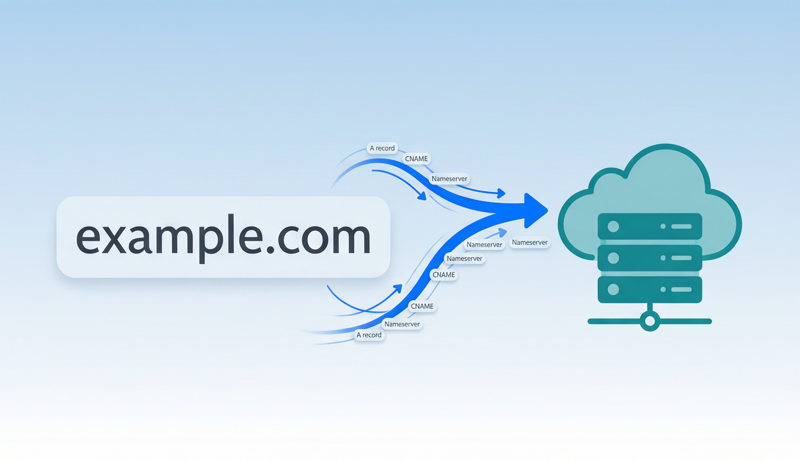
Wichtigste Erkenntnis: Eine Domain auf eine Website zu verweisen bedeutet im Wesentlichen, dem Internet ueber das DNS-System mitzuteilen: “Diese Domain gehoert zu jenem Server.” Sie haben zwei Moeglichkeiten: Nameserver aendern (vollstaendige DNS-Verwaltung an Ihren Host delegieren) oder A/CNAME-Records setzen (DNS-Kontrolle behalten und nur bestimmte Eintraege aendern). Laut dem Cloudflare Global DNS Report 2025 nutzen ueber 72% der Websites A Records, um direkt auf Server-IPs zu verweisen, waehrend 28% der Nutzer Nameserver-Aenderungen fuer eine einfachere All-in-One-Verwaltung bevorzugen. Fuer Einsteiger haengt die Wahl davon ab, wie viel Kontrolle Sie benoetigen und wie komplex Ihre Konfiguration sein soll.
Eine Domain und ein Hosting-Paket sind die beiden grundlegenden Bausteine jeder Website – die Domain ist die Adresse, die Besucher in ihren Browser eingeben (z. B. example.com), waehrend das Hosting der Computer ist, der Ihre Website-Dateien speichert. Nachdem Sie beides erworben haben, muessen Sie diese ueber DNS-Einstellungen verbinden, damit die Domain weiss, wohin sie Besucher leiten soll. Dieser Vorgang wird als “Domain-Pointing” oder “Domain-Binding” bezeichnet.
Dieser Leitfaden fuehrt Sie durch den gesamten Prozess – von der Domain-Registrierung bis zur live erreichbaren Website – unabhaengig davon, welche Hosting-Plattform oder welchen Domain-Registrar Sie verwenden.
📊 Datenquelle: Laut Verisigns Q4 2024 Domain Name Industry Brief haben globale Domain-Registrierungen die Marke von 360 Millionen ueberschritten. W3Techs-Daten zeigen, dass Cloudflare DNS etwa 19,2% des bekannten DNS-Service-Marktes haelt, waehrend Namecheaps FreeDNS bei etwa 2,1% liegt. DNS-Konfiguration ist zu einer grundlegenden Faehigkeit geworden, die jeder Website-Betreiber beherrschen muss.
Was ist Domain-Pointing?
Domain-Pointing ist der Prozess, bei dem Ihr Domainname ueber die DNS-Konfiguration (Domain Name System) der IP-Adresse oder dem Hostnamen des Servers zugeordnet wird, auf dem Ihre Website gehostet wird. Wenn ein Besucher Ihre Domain in seinen Browser eingibt, leitet das DNS-System die Anfrage anhand Ihrer Pointing-Regeln an den richtigen Server weiter, und der Server liefert Ihren Website-Inhalt zurueck.
Stellen Sie es sich so vor: Ihre Domain ist wie eine Strassenadresse und Ihr Server ist das eigentliche Gebaeude. DNS-Pointing ist die Registrierung der Beziehung “Adresse → Gebaeudestandort” in einem universellen Verzeichnis. Ohne diesen Schritt weiss das Internet nicht, wohin Anfragen fuer Ihre Domain gesendet werden sollen, und Besucher sehen die Fehlermeldung “Website nicht erreichbar”.
Wie Domain-Pointing technisch funktioniert
Wenn jemand www.example.com in seinen Browser eingibt, passiert Folgendes im Hintergrund:
- Der Browser fragt den lokalen DNS-Resolver: “Wie lautet die IP-Adresse fuer example.com?”
- Der Resolver fragt die Root-Nameserver →
.com-TLD-Nameserver → die autoritativen Nameserver Ihrer Domain - Der autoritative Nameserver gibt den von Ihnen konfigurierten A Record (IP-Adresse) oder CNAME Record (Alias) zurueck
- Der Browser verbindet sich direkt ueber HTTP/HTTPS mit diesem Server
- Der Server liefert den Webseiteninhalt zurueck
Dieser gesamte Vorgang dauert typischerweise nur 20-100 Millisekunden, aber seine Genauigkeit haengt vollstaendig davon ab, ob Ihre DNS-Konfiguration korrekt ist.
Vergleich der zwei Methoden
Bevor Sie beginnen, sollten Sie die Unterschiede zwischen den beiden Hauptmethoden verstehen, um den richtigen Ansatz waehlen zu koennen:
| Faktor | Nameserver aendern | DNS-Records setzen (A/CNAME) |
|---|---|---|
| Kontrollumfang | Delegiert die gesamte DNS-Verwaltung an den Host | Aendert nur bestimmte Records, volle Kontrolle bleibt erhalten |
| Geeignet fuer | Website und E-Mail beim selben Host | Domain und Hosting bei verschiedenen Anbietern oder Nutzung von Drittanbieter-E-Mail |
| Schwierigkeit | ⭐ Sehr einfach, nur 2 Adressen ersetzen | ⭐⭐ Mittel, erfordert Verstaendnis der Record-Typen |
| E-Mail-Auswirkung | ⚠️ Kann bestehende E-Mail unterbrechen | ✅ Beeinflusst bestehende MX-Records nicht |
| Propagationszeit | 24-48 Stunden (meist 2-4 Stunden) | 1-4 Stunden (abhaengig vom TTL) |
| Flexibilitaet | Geringer, alle Subdomains folgen | Hoch, verschiedene Subdomains koennen auf verschiedene Server verweisen |
| Empfohlen fuer | Absolute Einsteiger, All-in-One-Setups | Nutzer mit mehreren Diensten, Entwickler |
Empfehlung: Wenn Sie Ihre erste Website erstellen und sowohl Hosting als auch E-Mail beim selben Anbieter liegen, waehlen Sie die Nameserver-Aenderung – das ist die einfachste und fehlerresistenteste Option. Wenn Sie bereits geschaeftliche E-Mail nutzen (z. B. Google Workspace oder Zoho Mail) oder verschiedene Subdomains auf verschiedene Server verweisen muessen, verwenden Sie die A Record/CNAME-Methode.
Methode 1: Nameserver aendern
Nameserver aendern bedeutet, die gesamte DNS-Verwaltung Ihrer Domain an eine andere Partei zu delegieren (normalerweise Ihren Hosting-Anbieter oder einen DNS-Dienst wie Cloudflare). Nach dieser Aenderung werden alle DNS-Records fuer diese Domain (A, CNAME, MX, TXT usw.) am neuen Nameserver-Standort verwaltet.
Schritt-fuer-Schritt-Anleitung
Schritt 1: Nameserver-Adressen Ihres Hosts ermitteln
Melden Sie sich in Ihrem Hosting-Kontrollpanel an und suchen Sie die “DNS”- oder “Nameserver”-Informationen. Nameserver gaengiger Hosting-Anbieter:
| Host | Nameserver 1 | Nameserver 2 |
|---|---|---|
| Cloudflare | xxx.ns.cloudflare.com | xxx.ns.cloudflare.com |
| SiteGround | ns1.siteground.net | ns2.siteground.net |
| Bluehost | ns1.bluehost.com | ns2.bluehost.com |
| Hostinger | ns1.dns-parking.com | ns2.dns-parking.com |
| Vercel | ns1.vercel-dns.com | ns2.vercel-dns.com |
💡 Jeder Hosting-Anbieter hat einzigartige Nameserver-Adressen. Verwenden Sie immer die tatsaechlichen Adressen, die in Ihrem Hosting-Dashboard angezeigt werden. Cloudflare weist jedem Konto eindeutige Nameserver-Paare zu.
Schritt 2: Nameserver bei Ihrem Domain-Registrar aktualisieren
- Melden Sie sich bei Ihrem Domain-Registrar-Konto an (NamesLink, Namecheap, GoDaddy usw.)
- Navigieren Sie zur Verwaltungsseite Ihrer Domain und suchen Sie “DNS-Einstellungen” oder “Nameserver-Verwaltung”
- Ersetzen Sie die Standard-Nameserver durch die Adressen Ihres Hosts
- Normalerweise muessen Sie 2 Nameserver eintragen (einige unterstuetzen bis zu 4)
- Speichern Sie die Aenderungen – manche Registrare erfordern eine E-Mail-Verifizierung
Schritt 3: Auf Propagation warten und ueberpruefen
Nach der Aenderung der Nameserver kann die DNS-Propagation weltweit 24-48 Stunden dauern (typischerweise 2-4 Stunden fuer die meisten Regionen). Verwenden Sie whatsmydns.net, um den DNS-Propagationsstatus weltweit zu ueberpruefen.
Wichtige Hinweise
- E-Mail-Risiko: Wenn Ihre Domain derzeit MX-Records fuer E-Mail hat, muessen Sie diese nach der Nameserver-Aenderung in Ihrem neuen DNS-Panel neu konfigurieren, sonst funktioniert die E-Mail nicht mehr
- Methoden nicht mischen: Sobald Sie die Nameserver aendern, werden alle DNS-Records bei Ihrem urspruenglichen Registrar inaktiv – konfigurieren Sie Records nicht an beiden Stellen
- Records sichern: Erstellen Sie vor Aenderungen einen Screenshot oder Export aller bestehenden DNS-Records, damit Sie diese im neuen Panel wiederherstellen koennen
Methode 2: A Records und CNAME Records setzen
Belassen Sie die Nameserver Ihrer Domain unveraendert bei Ihrem Registrar und fuegen Sie A Records und CNAME Records direkt im DNS-Verwaltungspanel hinzu oder aendern Sie diese. Dieser Ansatz ist flexibler und beeinflusst Ihre bestehenden DNS-Records nicht.
Schritt-fuer-Schritt-Anleitung
Schritt 1: IP-Adresse Ihres Servers ermitteln
Melden Sie sich in Ihrem Hosting-Kontrollpanel an und suchen Sie die oeffentliche IPv4-Adresse des Servers (Format wie 203.0.113.50). Bei Plattformdiensten (Vercel, Netlify) erhalten Sie typischerweise einen CNAME-Wert statt einer IP-Adresse.
| Hosting-Typ | Benoetigter Record | Beispielwert |
|---|---|---|
| Dedizierter Server/VPS | A Record | 203.0.113.50 |
| Shared Hosting | A Record | Vom Host bereitgestellte IP |
| Vercel | CNAME | cname.vercel-dns.com |
| Netlify | CNAME | your-site.netlify.app |
| GitHub Pages | A Record | 185.199.108.153 |
| Shopify | CNAME | shops.myshopify.com |
Schritt 2: Root-Domain konfigurieren (@ Record)
- Melden Sie sich im DNS-Verwaltungspanel Ihres Registrars an
- Suchen Sie die A Record-Liste (oder fuegen Sie einen neuen Record hinzu)
- Host/Name: Geben Sie
@ein (steht fuer die Root-Domain, also example.com) - Record-Typ: Waehlen Sie
A - Wert/Verweist auf: Geben Sie die IPv4-Adresse Ihres Servers ein
- TTL: Setzen Sie auf 3600 (1 Stunde) oder verwenden Sie den Standardwert
- Speichern
Schritt 3: Die www-Subdomain konfigurieren
In den meisten Faellen moechten Sie, dass auch www.example.com Ihre Website erreicht:
- Option A: Fuegen Sie einen A Record mit Host
wwwhinzu, der auf dieselbe Server-IP verweist - Option B (empfohlen): Fuegen Sie einen CNAME Record mit Host
wwwund Wertexample.comhinzu (so folgt www automatisch dem Verweis der Root-Domain)
Schritt 4: DNS-Records ueberpruefen
Nach dem Speichern werden Aenderungen typischerweise innerhalb von 1-4 Stunden wirksam. Ueberpruefen Sie mit:
# A Record im Terminal pruefen
dig example.com A +short

# CNAME Record pruefen
dig www.example.com CNAME +short

# Windows-Nutzer koennen nslookup verwenden
nslookup example.com
DNS-Record-Typen Kurzreferenz
| Record-Typ | Zweck | Wertformat | Anwendungsfall |
|---|---|---|---|
| A | Domain → IPv4-Adresse | 203.0.113.50 | Root-Domain zum Server |
| AAAA | Domain → IPv6-Adresse | 2001:db8::1 | IPv6-faehige Server |
| CNAME | Domain → andere Domain | cname.vercel-dns.com | Subdomains, Plattform-Hosting |
| MX | Mailserver | mail.example.com | E-Mail-Empfang |
| TXT | Text-Verifizierung | v=spf1 include:… | SPF/DKIM/Domain-Verifizierung |
| NS | Nameserver | ns1.example.com | DNS-Verwaltung delegieren |
⚠️ Wichtige Regel: Die Root-Domain (@ Record) kann keinen CNAME Record verwenden – dies ist eine Einschraenkung des DNS-Protokolls (RFC 1912). Wenn Ihre Plattform nur einen CNAME-Wert bereitstellt, muessen Sie einen DNS-Dienst verwenden, der CNAME Flattening unterstuetzt (wie Cloudflare), oder die Plattform nach einer A Record-IP fragen.
Plattformspezifische Anleitungen
WordPress + Self-Hosted
- Finden Sie Ihre Server-IP in Ihrem Hosting-Panel (cPanel/Plesk)
- Fuegen Sie einen A Record bei Ihrem Registrar hinzu:
@→ Server-IP - Fuegen Sie einen CNAME Record hinzu:
www→yourdomain.com - Gehen Sie im WordPress-Admin zu Einstellungen → Allgemein und aktualisieren Sie die Website-Adresse auf Ihre Domain
- Konfigurieren Sie ein SSL-Zertifikat (Let’s Encrypt ist kostenlos und empfohlen)
Vercel / Netlify (Statische Websites / JAMstack)
- Fuegen Sie in Ihren Vercel/Netlify-Projekteinstellungen eine benutzerdefinierte Domain hinzu
- Die Plattform stellt die zu konfigurierenden DNS-Records bereit (normalerweise A Record + CNAME)
- Fuegen Sie die Records bei Ihrem Domain-Registrar hinzu
- Kehren Sie zur Plattform zurueck und bestaetigen Sie die Domain-Verifizierung
- SSL-Zertifikate werden automatisch konfiguriert
Shopify (E-Commerce)
- Shopify Admin → Einstellungen → Domains → Bestehende Domain verbinden
- Fuegen Sie einen A Record hinzu:
@→23.227.38.65 - Fuegen Sie einen CNAME Record hinzu:
www→shops.myshopify.com - Warten Sie auf die Shopify-Verifizierung (kann bis zu 48 Stunden dauern)
GitHub Pages
- Repository Settings → Pages → Custom Domain → geben Sie Ihre Domain ein
- Fuegen Sie 4 A Records hinzu (GitHub Pages IP-Adressen):
- 185.199.108.153
- 185.199.109.153
- 185.199.110.153
- 185.199.111.153
- Fuegen Sie einen CNAME Record hinzu:
www→username.github.io - Aktivieren Sie “Enforce HTTPS”
DNS-Propagation und Fehlerbehebung
Warum wird meine Website immer noch nicht geladen?
DNS-Aenderungen werden nicht sofort wirksam. Ihre Einstellungen muessen sich schrittweise auf DNS-Server weltweit verbreiten (ISP-Caches, CDN-Knoten usw.) – dieser Vorgang wird “DNS-Propagation” genannt.
Typische Propagationszeiten:
| Aenderungstyp | Erwartete Zeit | Maximale Wartezeit |
|---|---|---|
| A Record-Aenderung (TTL=3600) | 1-4 Stunden | 24 Stunden |
| Nameserver-Aenderung | 2-12 Stunden | 48 Stunden |
| Neue Domain erste Aufloesung | Minuten bis 1 Stunde | 2 Stunden |
| Aenderung nach TTL-Senkung | 5-30 Minuten | Abhaengig vom alten TTL |
Tipps zur Beschleunigung der Propagation:
- Senken Sie 12-24 Stunden vor geplanten DNS-Aenderungen den TTL auf 300 (5 Minuten), damit zwischengespeicherte Records schneller ablaufen
- Stellen Sie den TTL nach Bestaetigung der korrekten Funktion auf 3600 oder hoeher zurueck
- Die Verwendung globaler Anycast-DNS-Dienste wie Cloudflare propagiert generell schneller als traditionelles DNS
Haeufige Probleme und Loesungen
Problem 1: “Diese Website ist nicht erreichbar”
- Ueberpruefen Sie die A Record/Nameserver-Konfiguration (
dig yourdomain.com A) - Stellen Sie sicher, dass die Server-Firewall eingehenden Verkehr auf den Ports 80/443 zulaesst
- Bestaetigen Sie, dass der Host einen Virtual Host/Site-Binding konfiguriert hat
Problem 2: www funktioniert, aber die nackte Domain nicht (oder umgekehrt)
- Pruefen Sie, ob sowohl
@- als auchwww-Records konfiguriert sind - Bestaetigen Sie, dass beide Domains serverseitig gebunden sind
Problem 3: Es wird eine fremde Website oder eine Standardseite angezeigt
- Shared-Hosting-Nutzer muessen die “Domain binden”-Funktion in ihrem Hosting-Panel nutzen
- Nutzer dedizierter Server muessen
server_namein Nginx/Apache konfigurieren
Problem 4: E-Mail funktioniert nicht mehr
- Pruefen Sie nach einer Nameserver-Aenderung, ob MX-Records im neuen DNS-Panel vorhanden sind
- Falls MX-Records fehlen, fuegen Sie diese mit den Werten Ihres E-Mail-Anbieters erneut hinzu
Best Practices und haeufige Fehler
Richtig ✅
- Sichern Sie alle DNS-Records vor Aenderungen – erstellen Sie einen Screenshot oder exportieren Sie eine CSV-Datei, um den Verlust alter Konfigurationen zu vermeiden
- Ueberpruefen Sie schrittweise – aendern Sie zuerst einen Record, bestaetigen Sie die Funktion, dann aendern Sie weitere
- Verwenden Sie niedrige TTL fuer Uebergaenge – senken Sie den TTL vor grossen Aenderungen auf 300, stellen Sie ihn danach wieder her
- Konfigurieren Sie sowohl @ als auch www – stellen Sie sicher, dass beide Zugriffsmethoden korrekt funktionieren
- Richten Sie SSL/HTTPS ein – aktivieren Sie nach Abschluss des Domain-Pointings immer die HTTPS-Verschluesselung
Falsch ❌
- Methoden nicht mischen – aendern Sie nicht gleichzeitig Nameserver UND A Records; waehlen Sie einen Ansatz
- E-Mail nicht ignorieren – bestaetigen Sie vor der Nameserver-Aenderung, dass MX-Records nicht verloren gehen
- IP-Adressen nicht falsch eingeben – eine falsche Ziffer verweist auf den Server einer anderen Person; immer kopieren und einfuegen
- Nicht ungeduldig sein – DNS-Propagation braucht Zeit; wenn die Website innerhalb von 2 Stunden nicht laedt, ist das normal; nehmen Sie nicht staendig Aenderungen vor
- TXT-Verifizierungs-Records nicht loeschen – das Entfernen von SPF/DKIM-Records unterbricht die E-Mail-Authentifizierung und Dienst-Verifizierung
Fortgeschritten: Cloudflare fuer Geschwindigkeit und Schutz nutzen
Viele Webmaster migrieren ihre DNS-Verwaltung zu Cloudflare (kostenloser Plan verfuegbar) fuer schnellere DNS-Propagation, CDN-Beschleunigung, DDoS-Schutz und kostenlose SSL-Zertifikate:
- Registrieren Sie ein Cloudflare-Konto und fuegen Sie Ihre Domain hinzu
- Cloudflare scannt und importiert automatisch Ihre bestehenden DNS-Records
- Aendern Sie die Nameserver Ihrer Domain auf das von Cloudflare zugewiesene Paar
- Nach der Propagation verwalten Sie alle DNS-Records ueber das Cloudflare-Dashboard
- Aktivieren Sie den “Proxy”-Modus (oranges Wolken-Symbol), um Ihre echte IP zu verbergen und das CDN zu aktivieren
Kompletter Einsteiger-Workflow: Von Null zur Live-Website
Wenn Sie ein absoluter Einsteiger sind, hier der vollstaendige Weg von Null zur Live-Website:
- Domain waehlen und registrieren – waehlen Sie etwas Kurzes, Einpraegsames und Markenrelevantes. Sie koennen die NamesLink Domain-Verfuegbarkeitspruefung nutzen, um schnell zu ueberpruefen, ob eine Domain zur Registrierung verfuegbar ist – mit Millisekunden-schneller Erkennung ueber 1.500+ Endungen, um die Verfuegbarkeit Ihrer Wunschdomain in Sekunden zu bestaetigen.
- Hosting oder Website-Plattform waehlen – basierend auf Ihren technischen Faehigkeiten: No-Code (Shopify/Wix), Low-Code (WordPress), Full-Code (VPS + Self-Deployment)
- Domain-Pointing durchfuehren – folgen Sie diesem Tutorial, um Ihre Domain mit Ihrem Host ueber die Nameserver- oder A Record-Methode zu verbinden
- SSL-Zertifikat installieren – stellen Sie sicher, dass Ihre Website ueber HTTPS erreichbar ist (Let’s Encrypt ist kostenlos)
- Website-Inhalte hochladen – deployen Sie Ihre Dateien oder installieren Sie ein CMS
- Testen und ueberpruefen – greifen Sie von mehreren Geraeten und Netzwerken auf Ihre Domain zu, um sicherzustellen, dass alles funktioniert
FAQ
F1: Kann ich eine bei NamesLink registrierte Domain auf jeden beliebigen Hosting-Anbieter verweisen?
Ja. Domain-Registrierung und Hosting sind unabhaengige Dienste. Sie koennen eine Domain bei jedem Registrar registrieren und sie ueber die DNS-Konfiguration auf jeden Host verweisen. Ihre Wahl des Registrars schraenkt Ihre Hosting-Optionen nicht ein.
F2: Soll ich einen A Record oder CNAME Record verwenden?
Wenn Sie eine bestimmte Server-IP-Adresse haben (dedizierter Server/VPS), verwenden Sie einen A Record. Wenn Ihre Plattform einen Wert im Domain-Format bereitstellt (wie cname.vercel-dns.com), verwenden Sie CNAME. Die Root-Domain (@) muss einen A Record verwenden; Subdomains koennen CNAME verwenden.
F3: Wie lange dauert es nach dem Domain-Pointing, bis es wirksam wird?
A Record-Aenderungen werden typischerweise innerhalb von 1-4 Stunden wirksam; Nameserver-Aenderungen benoetigen meist 2-12 Stunden. In Extremfaellen kann die vollstaendige globale Propagation bis zu 48 Stunden dauern. Sie koennen dies beschleunigen, indem Sie den TTL-Wert vorher senken.
F4: Kann eine Domain gleichzeitig auf mehrere Server verweisen?
Ja. Sie koennen mehrere A Records fuer dieselbe Domain hinzufuegen (verschiedene IPs), und DNS fuehrt eine Round-Robin-Verteilung durch – eine grundlegende Form des Load Balancing. Fuer professionelles Load Balancing sollten Sie ein CDN oder einen dedizierten Load Balancer in Betracht ziehen.
F5: Was ist der Unterschied zwischen Domain-Pointing und Domain-Weiterleitung?
Domain-Pointing (DNS Pointing) loest die Domain auf DNS-Ebene zu einer Server-IP auf – Besucher sehen Ihre Domain in der Adressleiste. Domain-Weiterleitung (URL Forwarding/Redirect) verwendet 301/302-Weiterleitungen, um Besucher zu einer anderen URL zu senden – die Adressleiste aendert sich zur Ziel-URL.
F6: Ich habe DNS geaendert, sehe aber lokal immer noch die alte Website?
Dies liegt wahrscheinlich am lokalen DNS-Cache. Versuchen Sie: Browser-Cache leeren, Inkognito-/Privatmodus verwenden, lokalen DNS-Cache leeren (macOS: sudo dscacheutil -flushcache, Windows: ipconfig /flushdns) oder zum Testen auf die DNS-Server 8.8.8.8 oder 1.1.1.1 wechseln.
Fazit
Domain-Pointing ist ein grundlegender Vorgang, den jeder Website-Betreiber beherrschen muss. Ob Sie sich fuer die Nameserver-Aenderung (einfach, alles aus einer Hand) oder die manuelle Konfiguration von A/CNAME Records (flexibel, praezise) entscheiden – das Kernziel ist dasselbe: Ihre Domain korrekt auf den Server zu verweisen, der Ihre Website hostet.
Merken Sie sich drei Grundprinzipien: Vor Aenderungen sichern, geduldig auf die Propagation warten und immer sowohl @ als auch www konfigurieren. Mit diesem Leitfaden kann selbst ein absoluter Einsteiger seine Domain in weniger als 30 Minuten mit seiner Website verbinden.
Quellen:
- Cloudflare, “How DNS Works,” 2025
- ICANN, “Domain Name System (DNS) Basics,” 2024
- Verisign, “Domain Name Industry Brief Q4 2024”
- RFC 1912 - Common DNS Operational and Configuration Errors
- W3Techs, “Usage Statistics of DNS Server Providers,” 2025