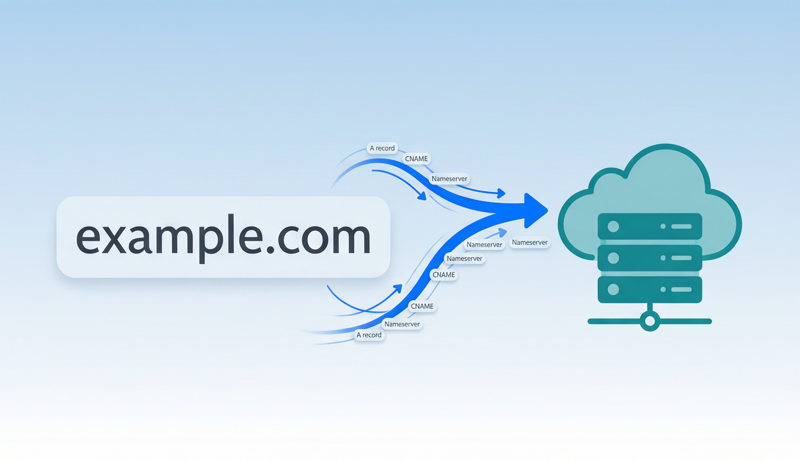
Punto clave: Apuntar un dominio a un sitio web consiste esencialmente en indicarle a internet “este dominio corresponde a ese servidor” a traves del sistema DNS. Existen dos formas de hacerlo: cambiar los nameservers (delegando la gestion completa del DNS a su proveedor de hosting) o configurar registros A/CNAME (manteniendo el control del DNS mientras modifica punteros especificos). Segun el Informe Global de DNS 2025 de Cloudflare, mas del 72% de los sitios web utilizan registros A para apuntar directamente a las IP de sus servidores, mientras que el 28% de los usuarios eligen cambiar los nameservers para una gestion mas sencilla y unificada. Para principiantes, la eleccion depende de cuanto control necesite y que tan compleja desee que sea su configuracion.
Un dominio y el hosting son los dos componentes fundamentales de cualquier sitio web: el dominio es la direccion que los visitantes escriben en su navegador (como example.com), mientras que el hosting es el computador que almacena los archivos de su sitio web. Despues de adquirir ambos, necesita conectarlos mediante la configuracion DNS para que el dominio sepa a donde enviar a los visitantes. Este proceso se denomina “apuntar el dominio” o “vincular el dominio”.
Esta guia le acompana a traves de todo el proceso, desde el registro del dominio hasta tener un sitio web en linea y accesible, independientemente de la plataforma de hosting o el registrador de dominios que utilice.
📊 Fuente de datos: Segun el Informe de la Industria de Nombres de Dominio Q4 2024 de Verisign, los registros globales de dominios han superado los 360 millones. Los datos de W3Techs muestran que Cloudflare DNS posee aproximadamente el 19.2% del mercado conocido de servicios DNS, con FreeDNS de Namecheap en torno al 2.1%. La configuracion DNS se ha convertido en una habilidad fundamental que todo propietario de sitio web debe dominar.
Que es apuntar un dominio?
Apuntar un dominio es el proceso de mapear su nombre de dominio a la direccion IP o nombre de host del servidor que aloja su sitio web mediante la configuracion del DNS (Domain Name System). Cuando un visitante escribe su dominio en el navegador, el sistema DNS dirige la solicitud al servidor correcto segun sus reglas de apuntamiento, y el servidor devuelve el contenido de su sitio web.
Pienselo de esta manera: su dominio es como una direccion postal y su servidor es el edificio fisico. El apuntamiento DNS es registrar la relacion “direccion → ubicacion del edificio” en un directorio universal. Sin este paso, internet no sabe a donde enviar las solicitudes para su dominio y los visitantes ven un error de “no se puede acceder al sitio”.
Como funciona tecnicamente el apuntamiento de dominio
Cuando alguien escribe www.example.com en su navegador, esto es lo que ocurre tras bambalinas:
- El navegador le pregunta al resolver DNS local: “Cual es la direccion IP de example.com?”
- El resolver consulta los nameservers raiz → los nameservers del TLD
.com→ los nameservers autoritativos de su dominio - El nameserver autoritativo devuelve el A record (direccion IP) o el CNAME record (alias) que usted configuro
- El navegador se conecta directamente a ese servidor via HTTP/HTTPS
- El servidor devuelve el contenido de la pagina web
Todo este proceso normalmente toma solo entre 20 y 100 milisegundos, pero su precision depende completamente de que su configuracion DNS sea correcta.
Comparacion de los dos metodos
Antes de comenzar, comprenda las diferencias entre los dos metodos principales para poder elegir el enfoque adecuado:
| Factor | Cambiar Nameservers | Configurar registros DNS (A/CNAME) |
|---|---|---|
| Alcance de control | Delega toda la gestion DNS al host | Solo modifica registros especificos, conserva el control total |
| Ideal para | Sitio web y correo electronico en el mismo host | Dominio y hosting en proveedores diferentes, o uso de correo de terceros |
| Dificultad | ⭐ Muy sencillo, solo reemplazar 2 direcciones | ⭐⭐ Moderado, requiere entender los tipos de registros |
| Impacto en el correo | ⚠️ Puede interrumpir el correo existente | ✅ No afecta los registros MX existentes |
| Tiempo de propagacion | 24-48 horas (generalmente 2-4 horas) | 1-4 horas (depende del TTL) |
| Flexibilidad | Menor, todos los subdominios siguen la misma configuracion | Alta, diferentes subdominios pueden apuntar a servidores distintos |
| Recomendado para | Principiantes absolutos, configuraciones todo-en-uno | Usuarios con multiples servicios, desarrolladores |
Recomendacion: Si esta construyendo su primer sitio web y tanto el hosting como el correo electronico estan con el mismo proveedor, opte por el cambio de nameservers: es la opcion mas sencilla y con menor probabilidad de error. Si ya tiene correo empresarial (como Google Workspace o Zoho Mail), o necesita que diferentes subdominios apunten a servidores distintos, utilice el metodo de A record/CNAME.
Metodo 1: Cambiar los Nameservers
Cambiar los nameservers significa delegar toda la gestion DNS de su dominio a otra entidad (generalmente su proveedor de hosting o un servicio DNS como Cloudflare). Despues de este cambio, todos los registros DNS de ese dominio (A, CNAME, MX, TXT, etc.) se administran en la nueva ubicacion de nameservers.
Instrucciones paso a paso
Paso 1: Obtenga las direcciones de nameservers de su host
Inicie sesion en el panel de control de su hosting y busque la informacion de “DNS” o “Nameserver”. Nameservers de proveedores de hosting comunes:
| Host | Nameserver 1 | Nameserver 2 |
|---|---|---|
| Cloudflare | xxx.ns.cloudflare.com | xxx.ns.cloudflare.com |
| SiteGround | ns1.siteground.net | ns2.siteground.net |
| Bluehost | ns1.bluehost.com | ns2.bluehost.com |
| Hostinger | ns1.dns-parking.com | ns2.dns-parking.com |
| Vercel | ns1.vercel-dns.com | ns2.vercel-dns.com |
💡 Cada proveedor de hosting tiene direcciones de nameservers unicas. Utilice siempre las direcciones reales que aparecen en el panel de su hosting. Cloudflare asigna pares de nameservers unicos por cuenta.
Paso 2: Actualice los nameservers en su registrador de dominios
- Inicie sesion en la cuenta de su registrador de dominios (NamesLink, Namecheap, GoDaddy, etc.)
- Navegue a la pagina de administracion de su dominio y busque “Configuracion DNS” o “Administracion de Nameservers”
- Reemplace los nameservers predeterminados con las direcciones proporcionadas por su host
- Generalmente necesita completar 2 nameservers (algunos admiten hasta 4)
- Guarde los cambios; algunos registradores pueden requerir verificacion por correo electronico
Paso 3: Espere la propagacion y verifique
Despues de cambiar los nameservers, la propagacion DNS a nivel mundial puede tardar entre 24 y 48 horas (tipicamente entre 2 y 4 horas para la mayoria de las regiones). Utilice whatsmydns.net para verificar el estado de la propagacion DNS en todo el mundo.
Consideraciones importantes
- Riesgo con el correo electronico: Si su dominio actualmente tiene registros MX para correo electronico, debera reconfigurarlos en su nuevo panel DNS despues de cambiar los nameservers, o el correo dejara de funcionar
- No mezcle metodos: Una vez que cambie los nameservers, todos los registros DNS en su registrador original se vuelven inactivos; no configure registros en ambos lugares
- Respalde los registros: Antes de realizar cambios, tome una captura de pantalla o exporte todos los registros DNS existentes para poder restaurarlos en el nuevo panel
Metodo 2: Configurar registros A y registros CNAME
Mantenga los nameservers de su dominio sin cambios en su registrador y agregue o modifique directamente los registros A y CNAME en el panel de gestion DNS. Este enfoque es mas flexible y no afectara sus registros DNS existentes.
Instrucciones paso a paso
Paso 1: Obtenga la direccion IP de su servidor
Inicie sesion en el panel de control de su hosting y busque la direccion IPv4 publica del servidor (formato como 203.0.113.50). Si utiliza servicios de plataforma (Vercel, Netlify), estos normalmente proporcionan un valor CNAME en lugar de una direccion IP.
| Tipo de hosting | Registro necesario | Valor de ejemplo |
|---|---|---|
| Servidor dedicado/VPS | A Record | 203.0.113.50 |
| Hosting compartido | A Record | IP proporcionada por el host |
| Vercel | CNAME | cname.vercel-dns.com |
| Netlify | CNAME | your-site.netlify.app |
| GitHub Pages | A Record | 185.199.108.153 |
| Shopify | CNAME | shops.myshopify.com |
Paso 2: Configure el dominio raiz (registro @)
- Inicie sesion en el panel de gestion DNS de su registrador
- Busque la lista de registros A (o agregue un nuevo registro)
- Host/Nombre: Ingrese
@(representa el dominio raiz, es decir, example.com) - Tipo de registro: Seleccione
A - Valor/Apunta a: Ingrese la direccion IPv4 de su servidor
- TTL: Establezca en 3600 (1 hora) o utilice el valor predeterminado
- Guarde
Paso 3: Configure el subdominio www
En la mayoria de los casos, tambien deseara que www.example.com llegue a su sitio web:
- Opcion A: Agregue un registro A con Host
www, apuntando a la misma IP del servidor - Opcion B (recomendada): Agregue un registro CNAME con Host
www, valorexample.com(de esta forma www sigue automaticamente el puntero del dominio raiz)
Paso 4: Verifique los registros DNS
Despues de guardar, los cambios normalmente surten efecto en 1-4 horas. Verifique utilizando:
# Verificar A record en la terminal
dig example.com A +short

# Verificar CNAME record
dig www.example.com CNAME +short

# Los usuarios de Windows pueden usar nslookup
nslookup example.com
Referencia rapida de tipos de registros DNS
| Tipo de registro | Proposito | Formato del valor | Caso de uso |
|---|---|---|---|
| A | Dominio → direccion IPv4 | 203.0.113.50 | Dominio raiz al servidor |
| AAAA | Dominio → direccion IPv6 | 2001:db8::1 | Servidores con IPv6 habilitado |
| CNAME | Dominio → otro dominio | cname.vercel-dns.com | Subdominios, hosting en plataformas |
| MX | Servidor de correo | mail.example.com | Recepcion de correo electronico |
| TXT | Verificacion de texto | v=spf1 include:… | SPF/DKIM/verificacion de dominio |
| NS | Nameserver | ns1.example.com | Delegacion de gestion DNS |
⚠️ Regla importante: El dominio raiz (registro @) no puede usar un registro CNAME; esta es una limitacion del protocolo DNS (RFC 1912). Si su plataforma solo proporciona un valor CNAME, necesitara utilizar un servicio DNS que soporte CNAME Flattening (como Cloudflare) o contactar a la plataforma para obtener una IP con registro A.
Instrucciones especificas por plataforma
WordPress + Hosting propio
- Encuentre la IP de su servidor en el panel de hosting (cPanel/Plesk)
- Agregue un registro A en su registrador:
@→ IP del servidor - Agregue un registro CNAME:
www→yourdomain.com - En el panel de administracion de WordPress, vaya a Ajustes → Generales y actualice la Direccion del sitio con su dominio
- Configure un certificado SSL (Let’s Encrypt es gratuito y recomendado)
Vercel / Netlify (Sitios estaticos / JAMstack)
- En la configuracion de su proyecto en Vercel/Netlify, agregue un dominio personalizado
- La plataforma proporciona los registros DNS a configurar (generalmente un registro A + CNAME)
- Agregue los registros en el registrador de su dominio
- Regrese a la plataforma y confirme la verificacion del dominio
- Los certificados SSL se configuran automaticamente
Shopify (Comercio electronico)
- Panel de administracion de Shopify → Configuracion → Dominios → Conectar dominio existente
- Agregue un registro A:
@→23.227.38.65 - Agregue un registro CNAME:
www→shops.myshopify.com - Espere la verificacion de Shopify (puede tardar hasta 48 horas)
GitHub Pages
- Configuracion del repositorio → Pages → Custom Domain → ingrese su dominio
- Agregue 4 registros A (direcciones IP de GitHub Pages):
- 185.199.108.153
- 185.199.109.153
- 185.199.110.153
- 185.199.111.153
- Agregue un registro CNAME:
www→username.github.io - Marque “Enforce HTTPS”
Propagacion DNS y solucion de problemas
Por que mi sitio web aun no carga?
Los cambios DNS no surten efecto instantaneamente. Su configuracion necesita propagarse gradualmente a los servidores DNS de todo el mundo (caches de ISP, nodos CDN, etc.); este proceso se llama “Propagacion DNS”.
Tiempos tipicos de propagacion:
| Tipo de cambio | Tiempo esperado | Espera maxima |
|---|---|---|
| Cambio de A record (TTL=3600) | 1-4 horas | 24 horas |
| Cambio de nameservers | 2-12 horas | 48 horas |
| Primera resolucion de dominio nuevo | Minutos a 1 hora | 2 horas |
| Cambio despues de reducir TTL | 5-30 minutos | Depende del TTL anterior |
Consejos para acelerar la propagacion:
- De 12 a 24 horas antes de los cambios DNS planeados, reduzca el TTL a 300 (5 minutos) para que los registros en cache expiren mas rapido
- Despues de confirmar que los cambios funcionan correctamente, restaure el TTL a 3600 o superior
- Usar servicios DNS globales con Anycast como Cloudflare generalmente propaga mas rapido que el DNS tradicional
Problemas comunes y soluciones
Problema 1: “No se puede acceder a este sitio”
- Verifique la configuracion del A record/nameserver (
dig yourdomain.com A) - Confirme que el firewall del servidor permite trafico entrante en los puertos 80/443
- Confirme que el host tiene configurado un virtual host/vinculacion de sitio
Problema 2: www funciona pero el dominio sin www no (o viceversa)
- Verifique que ambos registros
@ywwwestan configurados - Confirme que ambos dominios estan vinculados en el lado del servidor
Problema 3: Se ve el sitio web de otra persona o una pagina predeterminada
- Los usuarios de hosting compartido necesitan “vincular el dominio” en su panel de hosting
- Los usuarios de servidor dedicado necesitan configurar
server_nameen Nginx/Apache
Problema 4: El correo electronico dejo de funcionar
- Despues de cambiar nameservers, verifique si existen registros MX en el nuevo panel DNS
- Si faltan registros MX, vuelva a agregarlos usando los valores de su proveedor de correo
Mejores practicas y errores comunes
Haga esto ✅
- Respalde todos los registros DNS antes de realizar cambios: tome capturas de pantalla o exporte un CSV para evitar perder configuraciones anteriores
- Verifique paso a paso: cambie un registro primero, confirme que funciona y luego modifique los demas
- Use TTL bajo durante transiciones: reduzca el TTL a 300 antes de cambios importantes, restaure despues
- Configure tanto @ como www: asegurese de que ambas formas de acceso funcionen correctamente
- Configure SSL/HTTPS: despues de completar el apuntamiento del dominio, siempre habilite el cifrado HTTPS
No haga esto ❌
- No mezcle metodos: no cambie nameservers Y registros A simultaneamente; elija un solo enfoque
- No ignore el correo electronico: antes de cambiar nameservers, confirme que los registros MX no se perderan
- No escriba mal las direcciones IP: un solo digito incorrecto apunta al servidor de otra persona; siempre copie y pegue
- No sea impaciente: la propagacion DNS toma tiempo; que no cargue en 2 horas es normal; no siga haciendo cambios
- No elimine registros TXT de verificacion: eliminar registros SPF/DKIM rompe la autenticacion de correo y la verificacion de servicios
Avanzado: Usar Cloudflare para velocidad y proteccion
Muchos administradores web migran la gestion de su DNS a Cloudflare (plan gratuito disponible) para obtener propagacion DNS mas rapida, aceleracion CDN, proteccion DDoS y certificados SSL gratuitos:
- Registre una cuenta en Cloudflare y agregue su dominio
- Cloudflare escanea automaticamente e importa sus registros DNS existentes
- Cambie los nameservers de su dominio al par asignado por Cloudflare
- Despues de la propagacion, administre todos los registros DNS desde el panel de Cloudflare
- Active el modo “Proxy” (icono de nube naranja) para ocultar su IP real y activar el CDN
Flujo de trabajo completo para principiantes: De cero a un sitio web en linea
Si es un principiante absoluto, aqui tiene el camino completo desde cero hasta un sitio web en funcionamiento:
- Elija y registre un dominio: escoja algo corto, memorable y relevante para su marca. Puede usar NamesLink Domain Availability Check para verificar rapidamente si un dominio esta disponible para registro, con deteccion de velocidad en milisegundos en mas de 1,500 extensiones para confirmar la disponibilidad de su dominio deseado en segundos.
- Elija hosting o una plataforma web: segun su capacidad tecnica: sin codigo (Shopify/Wix), bajo codigo (WordPress), codigo completo (VPS + despliegue propio)
- Complete el apuntamiento del dominio: siga este tutorial para conectar su dominio a su host usando el metodo de nameservers o el de registros A
- Instale un certificado SSL: asegurese de que su sitio web sea accesible via HTTPS (Let’s Encrypt es gratuito)
- Suba el contenido del sitio web: despliegue sus archivos o instale un CMS
- Pruebe y verifique: acceda a su dominio desde multiples dispositivos y redes para confirmar que todo funciona
Preguntas frecuentes
P1: Puedo apuntar un dominio registrado en NamesLink a cualquier proveedor de hosting?
Si. El registro de dominios y el hosting son servicios independientes. Puede registrar un dominio en cualquier registrador y apuntarlo a cualquier host mediante la configuracion DNS. Su eleccion de registrador no limita sus opciones de hosting.
P2: Debo usar un A record o un CNAME record?
Si tiene una direccion IP de servidor especifica (servidor dedicado/VPS), use un A record. Si su plataforma proporciona un valor de apuntamiento en formato de dominio (como cname.vercel-dns.com), use CNAME. El dominio raiz (@) debe usar un A record; los subdominios pueden usar CNAME.
P3: Cuanto tiempo tarda en hacer efecto el apuntamiento del dominio?
Los cambios de A record tipicamente surten efecto en 1-4 horas; los cambios de nameservers generalmente tardan de 2 a 12 horas. En casos extremos, la propagacion global completa puede tardar hasta 48 horas. Puede acelerar esto reduciendo el valor de TTL previamente.
P4: Puede un dominio apuntar a multiples servidores simultaneamente?
Si. Puede agregar multiples registros A para el mismo dominio (diferentes IPs) y el DNS realizara una distribucion round-robin, una forma basica de balanceo de carga. Para balanceo de carga profesional, considere usar un CDN o un balanceador de carga dedicado.
P5: Cual es la diferencia entre apuntar un dominio y redirigir un dominio?
El apuntamiento de dominio (DNS Pointing) resuelve el dominio a una IP de servidor a nivel de DNS; los visitantes ven su dominio en la barra de direcciones. La redireccion de dominio (URL Forwarding/Redirect) utiliza redirecciones 301/302 para enviar a los visitantes a otra URL; la barra de direcciones cambia a la URL de destino.
P6: Cambie el DNS pero localmente sigo viendo el sitio web anterior?
Esto probablemente se debe al cache DNS local. Intente: limpiar la cache del navegador, usar el modo incognito/privado, vaciar la cache DNS local (macOS: sudo dscacheutil -flushcache, Windows: ipconfig /flushdns), o cambiar a los servidores DNS 8.8.8.8 o 1.1.1.1 para realizar pruebas.
Conclusion
El apuntamiento de dominio es una operacion fundamental que todo propietario de sitio web debe dominar. Ya sea que elija cambiar los nameservers (simple, todo-en-uno) o configurar manualmente registros A/CNAME (flexible, preciso), el objetivo central es el mismo: hacer que su dominio apunte correctamente al servidor que aloja su sitio web.
Recuerde tres principios clave: respalde antes de hacer cambios, sea paciente esperando la propagacion, y siempre configure tanto @ como www. Siguiendo esta guia, incluso un principiante absoluto puede conectar su dominio a su sitio web en menos de 30 minutos.
Referencias:
- Cloudflare, “How DNS Works,” 2025
- ICANN, “Domain Name System (DNS) Basics,” 2024
- Verisign, “Domain Name Industry Brief Q4 2024”
- RFC 1912 - Common DNS Operational and Configuration Errors
- W3Techs, “Usage Statistics of DNS Server Providers,” 2025