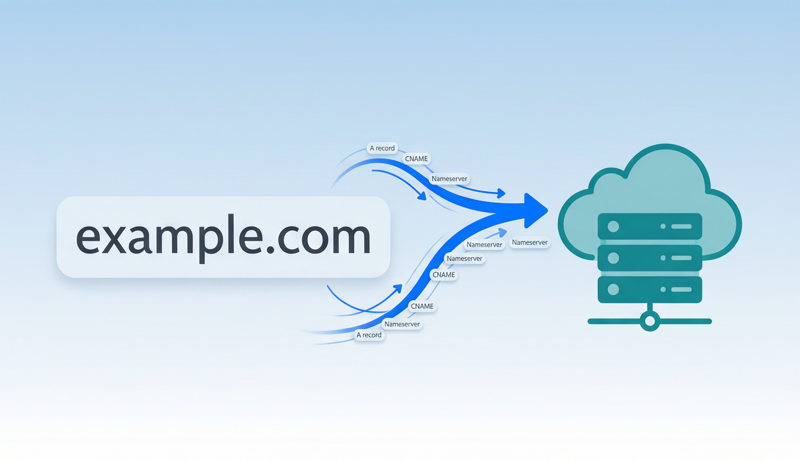
Point cle : Pointer un domaine vers un site web consiste essentiellement a indiquer a Internet “ce domaine correspond a ce serveur” via le systeme DNS. Vous disposez de deux methodes pour y parvenir : changer les nameservers (deleguer la gestion DNS complete a votre hebergeur) ou configurer les enregistrements A/CNAME (conserver le controle DNS tout en modifiant des pointages specifiques). Selon le rapport mondial DNS 2025 de Cloudflare, plus de 72 % des sites web utilisent des enregistrements A pour pointer directement vers les IP des serveurs, tandis que 28 % des utilisateurs choisissent de changer les nameservers pour une gestion tout-en-un plus simple. Pour les debutants, le choix depend du niveau de controle souhaite et de la complexite que vous acceptez pour votre configuration.
Un domaine et un hebergement sont les deux elements fondamentaux de tout site web — le domaine est l’adresse que les visiteurs saisissent dans leur navigateur (comme example.com), tandis que l’hebergement est l’ordinateur qui stocke les fichiers de votre site. Apres avoir achete les deux, vous devez les connecter via les parametres DNS afin que le domaine sache ou diriger les visiteurs. Ce processus est appele “pointage de domaine” ou “liaison de domaine”.
Ce guide vous accompagne tout au long du processus, de l’enregistrement du domaine jusqu’a un site web accessible en ligne, quel que soit votre hebergeur ou votre bureau d’enregistrement de domaine.
📊 Source des donnees : Selon le rapport trimestriel Q4 2024 de Verisign sur l’industrie des noms de domaine, les enregistrements de domaines dans le monde ont depasse les 360 millions. Les donnees de W3Techs montrent que Cloudflare DNS detient environ 19,2 % du marche connu des services DNS, avec FreeDNS de Namecheap a environ 2,1 %. La configuration DNS est devenue une competence fondamentale que tout proprietaire de site web doit maitriser.
Qu’est-ce que le pointage de domaine ?
Le pointage de domaine est le processus qui consiste a associer votre nom de domaine a l’adresse IP ou au nom d’hote du serveur hebergeant votre site web via la configuration DNS (Domain Name System). Lorsqu’un visiteur saisit votre domaine dans son navigateur, le systeme DNS dirige la requete vers le bon serveur en fonction de vos regles de pointage, et le serveur renvoie le contenu de votre site.
Imaginez cela ainsi : votre domaine est comme une adresse postale, et votre serveur est le batiment reel. Le pointage DNS consiste a enregistrer la relation “adresse → emplacement du batiment” dans un annuaire universel. Sans cette etape, Internet ne sait pas ou envoyer les requetes pour votre domaine, et les visiteurs voient une erreur “site inaccessible”.
Fonctionnement technique du pointage de domaine
Lorsqu’une personne saisit www.example.com dans son navigateur, voici ce qui se passe en coulisses :
- Le navigateur demande au resolveur DNS local : “Quelle est l’adresse IP de example.com ?”
- Le resolveur interroge les nameservers racine → les nameservers TLD
.com→ les nameservers faisant autorite pour votre domaine - Le nameserver faisant autorite renvoie l’enregistrement A (adresse IP) ou l’enregistrement CNAME (alias) que vous avez configure
- Le navigateur se connecte directement a ce serveur via HTTP/HTTPS
- Le serveur renvoie le contenu de la page web
L’ensemble de ce processus ne prend generalement que 20 a 100 millisecondes, mais sa precision depend entierement de la correction de votre configuration DNS.
Comparaison des deux methodes
Avant de commencer, comprenez les differences entre les deux methodes principales afin de choisir la bonne approche :
| Facteur | Changement de nameservers | Configuration des enregistrements DNS (A/CNAME) |
|---|---|---|
| Portee du controle | Delegue la gestion DNS complete a l’hebergeur | Ne modifie que des enregistrements specifiques, conserve le controle total |
| Ideal pour | Site web et email chez le meme hebergeur | Domaine et hebergement chez des fournisseurs differents, ou utilisation d’un email tiers |
| Difficulte | ⭐ Tres simple, il suffit de remplacer 2 adresses | ⭐⭐ Moderee, necessite de comprendre les types d’enregistrements |
| Impact sur l’email | ⚠️ Peut perturber l’email existant | ✅ N’affecte pas les enregistrements MX existants |
| Temps de propagation | 24-48 heures (generalement 2-4 heures) | 1-4 heures (depend du TTL) |
| Flexibilite | Faible, tous les sous-domaines suivent | Elevee, differents sous-domaines peuvent pointer vers differents serveurs |
| Recommande pour | Debutants complets, configurations tout-en-un | Utilisateurs avec plusieurs services, developpeurs |
Recommandation : Si vous creez votre premier site web et que l’hebergement et l’email sont chez le meme fournisseur, optez pour le changement de nameservers — c’est l’option la plus simple et la moins sujette aux erreurs. Si vous disposez deja d’un email professionnel (comme Google Workspace ou Zoho Mail), ou si vous avez besoin que differents sous-domaines pointent vers differents serveurs, utilisez la methode des enregistrements A/CNAME.
Methode 1 : Changer les nameservers
Changer les nameservers signifie deleguer la gestion DNS complete de votre domaine a un autre prestataire (generalement votre hebergeur ou un service DNS comme Cloudflare). Apres ce changement, tous les enregistrements DNS de ce domaine (A, CNAME, MX, TXT, etc.) sont geres au nouvel emplacement des nameservers.
Instructions etape par etape
Etape 1 : Obtenir les adresses des nameservers de votre hebergeur
Connectez-vous au panneau de controle de votre hebergement et trouvez les informations “DNS” ou “Nameserver”. Nameservers des hebergeurs courants :
| Hebergeur | Nameserver 1 | Nameserver 2 |
|---|---|---|
| Cloudflare | xxx.ns.cloudflare.com | xxx.ns.cloudflare.com |
| SiteGround | ns1.siteground.net | ns2.siteground.net |
| Bluehost | ns1.bluehost.com | ns2.bluehost.com |
| Hostinger | ns1.dns-parking.com | ns2.dns-parking.com |
| Vercel | ns1.vercel-dns.com | ns2.vercel-dns.com |
💡 Chaque hebergeur possede des adresses de nameservers uniques. Utilisez toujours les adresses reelles affichees dans le tableau de bord de votre hebergement. Cloudflare attribue des paires de nameservers uniques par compte.
Etape 2 : Mettre a jour les nameservers chez votre bureau d’enregistrement
- Connectez-vous a votre compte de bureau d’enregistrement de domaine (NamesLink, Namecheap, GoDaddy, etc.)
- Accedez a la page de gestion de votre domaine et trouvez “Parametres DNS” ou “Gestion des nameservers”
- Remplacez les nameservers par defaut par les adresses fournies par votre hebergeur
- Vous devez generalement remplir 2 nameservers (certains en supportent jusqu’a 4)
- Enregistrez les modifications — certains bureaux d’enregistrement peuvent exiger une verification par email
Etape 3 : Attendre la propagation et verifier
Apres le changement des nameservers, la propagation DNS a travers le monde peut prendre 24 a 48 heures (generalement 2 a 4 heures pour la plupart des regions). Utilisez whatsmydns.net pour verifier l’etat de la propagation DNS dans le monde entier.
Considerations importantes
- Risque pour l’email : Si votre domaine possede actuellement des enregistrements MX pour l’email, vous devrez les reconfigurer dans votre nouveau panneau DNS apres le changement de nameservers, sinon l’email cessera de fonctionner
- Ne melangez pas les methodes : Une fois les nameservers changes, tous les enregistrements DNS chez votre bureau d’enregistrement d’origine deviennent inactifs — ne configurez pas d’enregistrements aux deux endroits
- Sauvegardez les enregistrements : Avant d’effectuer des modifications, faites une capture d’ecran ou exportez tous les enregistrements DNS existants afin de pouvoir les restaurer dans le nouveau panneau
Methode 2 : Configurer les enregistrements A et CNAME
Conservez les nameservers de votre domaine inchanges chez votre bureau d’enregistrement et ajoutez ou modifiez directement les enregistrements A et CNAME dans le panneau de gestion DNS. Cette approche est plus flexible et n’affectera pas vos enregistrements DNS existants.
Instructions etape par etape
Etape 1 : Obtenir l’adresse IP de votre serveur
Connectez-vous au panneau de controle de votre hebergement et trouvez l’adresse IPv4 publique du serveur (format de type 203.0.113.50). Si vous utilisez des services de plateforme (Vercel, Netlify), ils fournissent generalement une valeur CNAME plutot qu’une adresse IP.
| Type d’hebergement | Enregistrement necessaire | Valeur exemple |
|---|---|---|
| Serveur dedie/VPS | Enregistrement A | 203.0.113.50 |
| Hebergement mutualise | Enregistrement A | IP fournie par l’hebergeur |
| Vercel | CNAME | cname.vercel-dns.com |
| Netlify | CNAME | your-site.netlify.app |
| GitHub Pages | Enregistrement A | 185.199.108.153 |
| Shopify | CNAME | shops.myshopify.com |
Etape 2 : Configurer le domaine racine (enregistrement @)
- Connectez-vous au panneau de gestion DNS de votre bureau d’enregistrement
- Trouvez la liste des enregistrements A (ou ajoutez un nouvel enregistrement)
- Host/Nom : Saisissez
@(represente le domaine racine, c’est-a-dire example.com) - Type d’enregistrement : Selectionnez
A - Valeur/Pointe vers : Saisissez l’adresse IPv4 de votre serveur
- TTL : Definissez sur 3600 (1 heure) ou utilisez la valeur par defaut
- Enregistrez
Etape 3 : Configurer le sous-domaine www
Dans la plupart des cas, vous souhaiterez egalement que www.example.com atteigne votre site web :
- Option A : Ajoutez un enregistrement A avec le Host
www, pointant vers la meme IP du serveur - Option B (recommandee) : Ajoutez un enregistrement CNAME avec le Host
www, valeurexample.com(ainsi www suit automatiquement le pointage du domaine racine)
Etape 4 : Verifier les enregistrements DNS
Apres l’enregistrement, les modifications prennent generalement effet sous 1 a 4 heures. Verifiez en utilisant :
# Verifier l'enregistrement A dans le terminal
dig example.com A +short

# Verifier l'enregistrement CNAME
dig www.example.com CNAME +short

# Les utilisateurs Windows peuvent utiliser nslookup
nslookup example.com
Reference rapide des types d’enregistrements DNS
| Type d’enregistrement | Fonction | Format de la valeur | Cas d’utilisation |
|---|---|---|---|
| A | Domaine → adresse IPv4 | 203.0.113.50 | Domaine racine vers serveur |
| AAAA | Domaine → adresse IPv6 | 2001:db8::1 | Serveurs compatibles IPv6 |
| CNAME | Domaine → autre domaine | cname.vercel-dns.com | Sous-domaines, hebergement de plateforme |
| MX | Serveur de messagerie | mail.example.com | Reception d’emails |
| TXT | Verification textuelle | v=spf1 include:… | SPF/DKIM/verification de domaine |
| NS | Nameserver | ns1.example.com | Delegation de la gestion DNS |
⚠️ Regle importante : Le domaine racine (enregistrement @) ne peut pas utiliser un enregistrement CNAME — c’est une limitation du protocole DNS (RFC 1912). Si votre plateforme ne fournit qu’une valeur CNAME, vous devrez utiliser un service DNS qui prend en charge le CNAME Flattening (comme Cloudflare) ou contacter la plateforme pour obtenir une adresse IP d’enregistrement A.
Instructions specifiques par plateforme
WordPress + Auto-heberge
- Trouvez l’IP de votre serveur dans votre panneau d’hebergement (cPanel/Plesk)
- Ajoutez un enregistrement A chez votre bureau d’enregistrement :
@→ IP du serveur - Ajoutez un enregistrement CNAME :
www→votredomaine.com - Dans l’administration WordPress, allez dans Reglages → General et mettez a jour l’adresse du site avec votre domaine
- Configurez un certificat SSL (Let’s Encrypt est gratuit et recommande)
Vercel / Netlify (Sites statiques / JAMstack)
- Dans les parametres de votre projet Vercel/Netlify, ajoutez un domaine personnalise
- La plateforme fournit les enregistrements DNS a configurer (generalement un enregistrement A + CNAME)
- Ajoutez les enregistrements chez votre bureau d’enregistrement de domaine
- Retournez sur la plateforme et confirmez la verification du domaine
- Les certificats SSL sont configures automatiquement
Shopify (E-commerce)
- Administration Shopify → Parametres → Domaines → Connecter un domaine existant
- Ajoutez un enregistrement A :
@→23.227.38.65 - Ajoutez un enregistrement CNAME :
www→shops.myshopify.com - Attendez la verification de Shopify (peut prendre jusqu’a 48 heures)
GitHub Pages
- Parametres du depot → Pages → Domaine personnalise → saisissez votre domaine
- Ajoutez 4 enregistrements A (adresses IP de GitHub Pages) :
- 185.199.108.153
- 185.199.109.153
- 185.199.110.153
- 185.199.111.153
- Ajoutez un enregistrement CNAME :
www→username.github.io - Cochez “Forcer HTTPS”
Propagation DNS et depannage
Pourquoi mon site web ne se charge-t-il toujours pas ?
Les modifications DNS ne prennent pas effet instantanement. Vos parametres doivent se propager progressivement vers les serveurs DNS du monde entier (caches des FAI, noeuds CDN, etc.) — ce processus est appele “propagation DNS”.
Temps de propagation typiques :
| Type de modification | Temps prevu | Attente maximale |
|---|---|---|
| Modification d’enregistrement A (TTL=3600) | 1-4 heures | 24 heures |
| Changement de nameserver | 2-12 heures | 48 heures |
| Premiere resolution d’un nouveau domaine | Quelques minutes a 1 heure | 2 heures |
| Modification apres reduction du TTL | 5-30 minutes | Depend de l’ancien TTL |
Conseils pour accelerer la propagation :
- 12 a 24 heures avant les modifications DNS prevues, reduisez le TTL a 300 (5 minutes) afin que les enregistrements en cache expirent plus rapidement
- Apres avoir confirme que les modifications fonctionnent correctement, restaurez le TTL a 3600 ou plus
- L’utilisation de services DNS Anycast globaux comme Cloudflare permet generalement une propagation plus rapide que le DNS traditionnel
Problemes courants et solutions
Probleme 1 : “Ce site est inaccessible”
- Verifiez la configuration de l’enregistrement A/nameserver (
dig votredomaine.com A) - Confirmez que le pare-feu du serveur autorise le trafic entrant sur les ports 80/443
- Confirmez que l’hebergeur a un hote virtuel/liaison de site configure
Probleme 2 : www fonctionne mais pas le domaine nu (ou inversement)
- Verifiez que les enregistrements
@etwwwsont tous deux configures - Confirmez que les deux domaines sont lies cote serveur
Probleme 3 : Vous voyez le site web de quelqu’un d’autre ou une page par defaut
- Les utilisateurs d’hebergement mutualise doivent “lier le domaine” dans leur panneau d’hebergement
- Les utilisateurs de serveurs dedies doivent configurer
server_namedans Nginx/Apache
Probleme 4 : L’email a cesse de fonctionner
- Apres le changement de nameservers, verifiez si les enregistrements MX existent dans le nouveau panneau DNS
- Si les enregistrements MX sont manquants, rajoutez-les en utilisant les valeurs de votre fournisseur de messagerie
Bonnes pratiques et erreurs courantes
A faire ✅
- Sauvegardez tous les enregistrements DNS avant les modifications — faites une capture d’ecran ou exportez en CSV pour eviter de perdre les anciennes configurations
- Verifiez etape par etape — modifiez d’abord un enregistrement, confirmez qu’il fonctionne, puis modifiez les autres
- Utilisez un TTL bas pour les transitions — reduisez le TTL a 300 avant les modifications importantes, restaurez ensuite
- Configurez a la fois @ et www — assurez-vous que les deux methodes d’acces fonctionnent correctement
- Mettez en place SSL/HTTPS — une fois le pointage de domaine termine, activez toujours le chiffrement HTTPS
A ne pas faire ❌
- Ne melangez pas les methodes — ne changez pas les nameservers ET les enregistrements A simultanement ; choisissez une seule approche
- N’ignorez pas l’email — avant de changer les nameservers, confirmez que les enregistrements MX ne seront pas perdus
- Ne faites pas de fautes de frappe dans les adresses IP — un seul chiffre errone pointe vers le serveur de quelqu’un d’autre ; copiez-collez toujours
- Ne soyez pas impatient — la propagation DNS prend du temps ; ne pas charger dans les 2 heures est normal ; ne continuez pas a faire des modifications
- Ne supprimez pas les enregistrements de verification TXT — supprimer les enregistrements SPF/DKIM casse l’authentification des emails et la verification des services
Avance : Utiliser Cloudflare pour la vitesse et la protection
De nombreux webmasters migrent leur gestion DNS vers Cloudflare (offre gratuite disponible) pour beneficier d’une propagation DNS plus rapide, d’une acceleration CDN, d’une protection DDoS et de certificats SSL gratuits :
- Creez un compte Cloudflare et ajoutez votre domaine
- Cloudflare scanne automatiquement et importe vos enregistrements DNS existants
- Changez les nameservers de votre domaine pour la paire attribuee par Cloudflare
- Apres la propagation, gerez tous les enregistrements DNS depuis le tableau de bord Cloudflare
- Activez le mode “Proxy” (icone nuage orange) pour masquer votre veritable IP et activer le CDN
Parcours complet du debutant : De zero a un site en ligne
Si vous etes un debutant complet, voici le chemin complet de rien jusqu’a un site web en ligne :
- Choisissez et enregistrez un domaine — choisissez quelque chose de court, memorable et pertinent pour votre marque. Vous pouvez utiliser la verification de disponibilite de domaine NamesLink pour verifier rapidement si un domaine est disponible a l’enregistrement, avec une detection en millisecondes sur plus de 1 500 extensions pour confirmer la disponibilite de votre domaine souhaite en quelques secondes.
- Choisissez un hebergement ou une plateforme de site web — selon vos capacites techniques : sans code (Shopify/Wix), low-code (WordPress), full-code (VPS + deploiement autonome)
- Effectuez le pointage de domaine — suivez ce tutoriel pour connecter votre domaine a votre hebergeur en utilisant la methode des nameservers ou des enregistrements A
- Installez un certificat SSL — assurez-vous que votre site web est accessible via HTTPS (Let’s Encrypt est gratuit)
- Telechargez le contenu du site web — deployez vos fichiers ou installez un CMS
- Testez et verifiez — accedez a votre domaine depuis plusieurs appareils et reseaux pour confirmer que tout fonctionne
FAQ
Q1 : Puis-je pointer un domaine enregistre chez NamesLink vers n’importe quel hebergeur ?
Oui. L’enregistrement de domaine et l’hebergement sont des services independants. Vous pouvez enregistrer un domaine chez n’importe quel bureau d’enregistrement et le pointer vers n’importe quel hebergeur via la configuration DNS. Votre choix de bureau d’enregistrement ne limite pas vos options d’hebergement.
Q2 : Dois-je utiliser un enregistrement A ou un enregistrement CNAME ?
Si vous disposez d’une adresse IP de serveur specifique (serveur dedie/VPS), utilisez un enregistrement A. Si votre plateforme fournit une valeur de pointage au format domaine (comme cname.vercel-dns.com), utilisez CNAME. Le domaine racine (@) doit utiliser un enregistrement A ; les sous-domaines peuvent utiliser CNAME.
Q3 : Combien de temps apres le pointage de domaine faut-il attendre pour que cela prenne effet ?
Les modifications d’enregistrement A prennent generalement effet en 1 a 4 heures ; les changements de nameservers prennent habituellement 2 a 12 heures. Dans les cas extremes, la propagation mondiale complete peut prendre jusqu’a 48 heures. Vous pouvez accelerer cela en reduisant la valeur du TTL au prealable.
Q4 : Un domaine peut-il pointer vers plusieurs serveurs simultanement ?
Oui. Vous pouvez ajouter plusieurs enregistrements A pour le meme domaine (differentes IP), et le DNS effectuera une distribution en tourniquet (round-robin) — une forme basique d’equilibrage de charge. Pour un equilibrage de charge professionnel, envisagez l’utilisation d’un CDN ou d’un repartiteur de charge dedie.
Q5 : Quelle est la difference entre le pointage de domaine et la redirection de domaine ?
Le pointage de domaine (DNS Pointing) resout le domaine vers une IP de serveur au niveau DNS — les visiteurs voient votre domaine dans leur barre d’adresse. La redirection de domaine (URL Forwarding/Redirect) utilise des redirections 301/302 pour envoyer les visiteurs vers une autre URL — la barre d’adresse change vers l’URL de destination.
Q6 : J’ai change le DNS mais je vois toujours l’ancien site web localement ?
Cela est probablement du au cache DNS local. Essayez : vider le cache du navigateur, utiliser le mode navigation privee, vider le cache DNS local (macOS : sudo dscacheutil -flushcache, Windows : ipconfig /flushdns), ou basculer vers les serveurs DNS 8.8.8.8 ou 1.1.1.1 pour les tests.
Conclusion
Le pointage de domaine est une operation fondamentale que tout proprietaire de site web doit maitriser. Que vous choisissiez de changer les nameservers (simple, tout-en-un) ou de configurer manuellement les enregistrements A/CNAME (flexible, precis), l’objectif principal reste le meme — faire pointer correctement votre domaine vers le serveur hebergeant votre site web.
Retenez trois principes cles : sauvegardez avant toute modification, soyez patient en attendant la propagation, et configurez toujours a la fois @ et www. En suivant ce guide, meme un debutant complet peut connecter son domaine a son site web en moins de 30 minutes.
References :
- Cloudflare, “How DNS Works,” 2025
- ICANN, “Domain Name System (DNS) Basics,” 2024
- Verisign, “Domain Name Industry Brief Q4 2024”
- RFC 1912 - Common DNS Operational and Configuration Errors
- W3Techs, “Usage Statistics of DNS Server Providers,” 2025