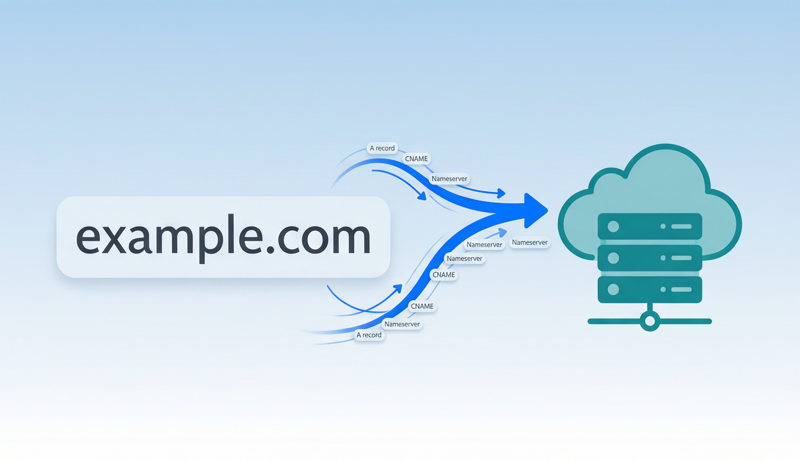
結論から言うと:ドメインをウェブサイトに向けるとは、DNSシステムを通じてインターネットに「このドメインはどのサーバーに対応するか」を伝えることです。この操作を完了する方法は2つあります:Nameserverの変更(DNS管理権をホスティング会社にまるごと委託する方法)またはAレコード/CNAMEレコードの設定(DNS管理は自分で保持したまま、特定の向き先のみ変更する方法)です。Cloudflareの2025年グローバルDNSレポートによると、72%以上のウェブサイトがAレコードでサーバーIPに直接向けられており、28%のユーザーがNameserver変更によるシンプルなワンストップ管理を選択しています。初心者の方にとって、どちらを選ぶかは必要な制御の粒度と運用の複雑さによって決まります。
ドメインとホスティングは、ウェブサイトを構築するための2つの基本要素です。ドメインは訪問者がブラウザに入力するアドレス(例:example.com)であり、ホスティング(サーバー)はウェブサイトのファイルを保存するコンピュータです。ドメインとホスティングを購入した後、DNS設定を通じて両者を「接続」する必要があります。このプロセスが「ドメインポインティング」または「ドメイン紐付け」と呼ばれるものです。
本記事では、ドメイン登録からウェブサイトがアクセス可能になるまでの全プロセスを、できるだけわかりやすい言葉でご説明します。どのホスティングプラットフォーム、どのドメインレジストラをご利用でも、対応する操作方法が見つかるはずです。
📊 データ出典:Verisign『2024年第4四半期ドメイン名業界概況報告書』によると、世界のドメイン登録総数は3億6000万件を突破しています。W3Techsのデータでは、Cloudflare DNSが既知のDNSサービス市場の約19.2%のシェアを占め、NamecheapのFreeDNSは約2.1%を占めています。DNS解決の設定は、すべてのウェブサイト管理者が身につけるべき基本スキルとなっています。
ドメインポインティング(Domain Pointing)とは
ドメインポインティングとは、DNS(ドメインネームシステム)の設定を通じて、ドメインをウェブサイトをホストしているサーバーのIPアドレスまたはホスト名にマッピングするプロセスです。 訪問者がブラウザにドメインを入力すると、DNSシステムはあなたが設定したポインティングルールに従ってリクエストを正しいサーバーにルーティングし、サーバーがウェブサイトのコンテンツを返します。
わかりやすいたとえで言うと、ドメインはあなたの住所の表札のようなもので、サーバーは実際の建物です。DNSポインティングとは、「住所録」に「表札→建物の場所」の対応関係を登録することです。この手順を行わないと、訪問者があなたのドメインを入力しても、インターネットはリクエストをどこに送ればよいかわからず、「ウェブサイトが見つかりません」というエラーが表示されるだけです。
ドメインポインティングの技術的な仕組み
ブラウザに www.example.com と入力すると、裏側では以下のステップが実行されます:
- ブラウザがローカルDNSリゾルバに問い合わせを行います:「example.comのIPアドレスは何ですか?」
- リゾルバがルートネームサーバー →
.comトップレベルドメインサーバー → 該当ドメインの権威Nameserverへ順次問い合わせます - 権威Nameserverが、あなたが設定したAレコード(IPアドレス)またはCNAMEレコード(エイリアス)を返します
- ブラウザがIPアドレスを取得したら、そのサーバーとHTTP/HTTPS接続を確立します
- サーバーがウェブページの内容を返し、訪問者の画面にページが表示されます
このプロセス全体は通常20~100ミリ秒しかかかりませんが、正確に機能するかどうかはDNS設定が正しいかどうかに完全に依存しています。
2つのドメインポインティング方法の比較
操作を始める前に、2つの主要な方法の違いを理解し、あなたのシナリオに合った方法を選びましょう:
| 項目 | Nameserverの変更 | DNSレコードの設定(A/CNAME) |
|---|---|---|
| 制御範囲 | DNS管理権全体をホスティング会社に委託 | 特定のレコードのみ変更し、管理権は全て保持 |
| 適用シーン | ウェブサイトとメールが同じホスティング会社にある場合 | ドメインとホスティングが別会社、またはサードパーティメールを使用する場合 |
| 操作難易度 | ⭐ 非常に簡単、2つのアドレスを置き換えるだけ | ⭐⭐ 中程度、レコードタイプの理解が必要 |
| メールへの影響 | ⚠️ 既存のメールが中断する可能性あり | ✅ 既存のMXレコードに影響なし |
| 反映時間 | 24〜48時間(通常2〜4時間) | 1〜4時間(TTLに依存) |
| 柔軟性 | 低い、全てのサブドメインが一緒に移動 | 高い、異なるサブドメインを異なるサーバーに向けられる |
| おすすめユーザー | 完全な初心者、ワンストップでサイト構築する方 | 複数サービスを利用する方、開発者 |
選択のアドバイス:初めてウェブサイトを構築する方で、サイトとメールが同じホスティング会社にある場合は、Nameserverの変更を優先してください。最もシンプルで間違いが起きにくい方法です。すでに企業メール(Google Workspace、Zoho Mailなど)をお使いの場合や、異なるサブドメインを別々のサーバーに向ける必要がある場合は、Aレコード/CNAME方式をお使いください。
方法1:Nameserver(ネームサーバー)の変更
Nameserverを変更するということは、ドメインのDNS解決管理権全体を別の事業者(通常はホスティング会社やCloudflareなどのDNSサービスプロバイダー)に委託することを意味します。変更後は、そのドメインの全てのDNSレコード(A、CNAME、MX、TXTなど)が新しいNameserverで管理されます。
操作手順
ステップ1:ホスティング会社のNameserverアドレスを取得する
ホスティング(サーバー)のコントロールパネルにログインし、「DNS」または「Nameserver」の情報を探してください。主要なホスティング会社のNameserverは以下の通りです:
| ホスティング会社 | Nameserver 1 | Nameserver 2 |
|---|---|---|
| Cloudflare | xxx.ns.cloudflare.com | xxx.ns.cloudflare.com |
| SiteGround | ns1.siteground.net | ns2.siteground.net |
| Bluehost | ns1.bluehost.com | ns2.bluehost.com |
| Hostinger | ns1.dns-parking.com | ns2.dns-parking.com |
| Vercel | ns1.vercel-dns.com | ns2.vercel-dns.com |
💡 各ホスティング会社のNameserverアドレスは異なりますので、実際に表示されているものに従ってください。Cloudflareはアカウントごとに固有のNameserverペアを割り当てます。
ステップ2:ドメインレジストラでNameserverを変更する
- ドメインレジストラのアカウントにログインします(NamesLink、Namecheap、GoDaddy、お名前.comなど)
- ドメイン管理ページに入り、「DNS設定」または「Nameserver管理」を探します
- デフォルトのNameserverをホスティング会社から提供されたNameserverアドレスに置き換えます
- 通常2つ入力する必要があります(一部のサービスでは4つ対応)、順番通りに入力します
- 変更を保存します。レジストラによってはメール認証が必要な場合があります
ステップ3:反映を待って確認する
Nameserver変更後、DNSの伝播を待つ必要があります。全世界に反映されるまで24〜48時間かかる可能性があります(通常は2〜4時間以内にほとんどの地域でアクセス可能になります)。whatsmydns.net を使って、世界各地のDNS伝播状態を確認できます。
Nameserver変更時の注意事項
- メールのリスク:ドメインに現在MXレコードが設定されていてメールの送受信に使用している場合、Nameserver変更後に新しいDNS管理パネルでMXレコードを再設定する必要があります。そうしないとメールが中断します
- 混在させない:Nameserverを変更したら、元のレジストラ側の全てのDNSレコード設定は無効になります。両方で同時に設定しないでください
- レコードのバックアップ:変更前に、既存の全DNSレコードのスクリーンショットを撮るかエクスポートして、新しいパネルで復元できるようにしておきましょう
方法2:AレコードとCNAMEレコードの設定
ドメインを元のレジストラのNameserverのまま維持し、DNS管理パネルで直接Aレコード・CNAMEレコードを追加または変更してポインティングを完了する方法です。この方法はより柔軟で、既存の他のDNSレコードに影響を与えません。
操作手順
ステップ1:サーバーのIPアドレスを取得する
ホスティングのコントロールパネルにログインし、サーバーのパブリックIPv4アドレス(203.0.113.50 のような形式)を見つけてください。プラットフォーム型サービス(Vercel、Netlifyなど)を利用している場合は、通常IPアドレスではなくCNAMEレコード値が提供されます。
| ホスティングタイプ | 必要なレコード | 値の例 |
|---|---|---|
| 専用サーバー/VPS | Aレコード | 203.0.113.50 |
| 共有ホスティング | Aレコード | ホスティング会社提供のIP |
| Vercel | CNAME | cname.vercel-dns.com |
| Netlify | CNAME | your-site.netlify.app |
| GitHub Pages | Aレコード | 185.199.108.153 |
| Shopify | CNAME | shops.myshopify.com |
ステップ2:ルートドメイン(@レコード)の設定
- ドメインレジストラのDNS管理パネルにログインします
- Aレコードの一覧を探します(または新規レコードを追加)
- ホスト名/Hostに
@と入力します(ルートドメイン、つまり example.com を表します) - レコードタイプで
Aを選択します - レコード値/向き先にサーバーのIPv4アドレスを入力します
- TTL は3600(1時間)に設定するか、デフォルト値を使用します
- 保存します
ステップ3:wwwサブドメインの設定
ほとんどの場合、www.example.com でもウェブサイトにアクセスできるようにする必要があります:
- プランA:Aレコードを追加し、Hostを
www、値を同じサーバーIPにする - プランB(推奨):CNAMEレコードを追加し、Hostを
www、値をexample.comにする(これによりwwwは自動的にルートドメインの向き先に従います)
ステップ4:DNSレコードの反映を確認する
変更を保存後、通常1〜4時間以内に反映されます。以下の方法で確認できます:
# ターミナル/コマンドラインでAレコードを確認
dig example.com A +short

# CNAMEレコードを確認
dig www.example.com CNAME +short

# Windowsユーザーはnslookupを使用
nslookup example.com
よく使うDNSレコードタイプ早見表
| レコードタイプ | 用途 | 値の形式 | 使用シーン |
|---|---|---|---|
| A | ドメイン→IPv4アドレス | 203.0.113.50 | ルートドメインをサーバーに向ける |
| AAAA | ドメイン→IPv6アドレス | 2001:db8::1 | IPv6対応サーバー |
| CNAME | ドメイン→別のドメイン | cname.vercel-dns.com | サブドメイン、プラットフォーム型ホスティング |
| MX | メールサーバー | mail.example.com | メール受信 |
| TXT | テキスト検証 | v=spf1 include:… | SPF/DKIM/ドメイン検証 |
| NS | ネームサーバー | ns1.example.com | DNS管理の委託 |
⚠️ 重要なルール:ルートドメイン(@レコード)にはCNAMEレコードを使用できません。これはDNSプロトコルの制限です(RFC 1912)。ご利用のプラットフォームがCNAME値のみ提供している場合は、CNAME Flatteningに対応したDNSサービス(Cloudflareなど)を使用するか、プラットフォームに問い合わせてAレコード用のIPを取得してください。
各サイト構築プラットフォームでの具体的な操作
WordPress + 専用ホスティング
- ホスティングパネル(cPanel/宝塔)でサーバーIPを確認します
- ドメインレジストラでAレコードを追加:
@→ サーバーIP - CNAMEレコードを追加:
www→yourdomain.com - WordPressの管理画面「設定→一般」でサイトアドレスをドメインに変更します
- SSL証明書を設定します(Let’s Encryptの無料証明書がおすすめです)
Vercel / Netlify(静的サイト/JAMstack)
- Vercel/Netlifyのプロジェクト設定でカスタムドメインを追加します
- プラットフォームが設定すべきDNSレコードを提供します(通常Aレコード+CNAME)
- ドメインレジストラで指示通りにレコードを追加します
- プラットフォームに戻り、ドメイン認証が完了したことを確認します
- SSL証明書は自動設定されるため、追加の操作は不要です
Shopify(ECサイト)
- Shopify管理画面「設定→ドメイン→既存のドメインを接続」
- Aレコードを追加:
@→23.227.38.65 - CNAMEレコードを追加:
www→shops.myshopify.com - Shopifyの認証完了を待ちます(最大48時間かかる場合があります)
GitHub Pages
- リポジトリ設定 → Pages → Custom Domain にドメインを入力します
- 4つのAレコードを追加します(GitHub PagesのIPアドレス):
- 185.199.108.153
- 185.199.109.153
- 185.199.110.153
- 185.199.111.153
- CNAMEレコードを追加:
www→username.github.io - 「Enforce HTTPS」にチェックを入れます
DNS伝播時間とトラブルシューティング
変更後にサイトが表示されないのはなぜ?
DNS変更は即時に反映されるものではありません。あなたの設定は世界各地のDNSサーバー(ISPのキャッシュ、CDNノードなど)に段階的に伝播される必要があり、このプロセスを「DNS伝播」(DNS Propagation)と呼びます。
一般的な伝播時間:
| 操作タイプ | 予想反映時間 | 最大待ち時間 |
|---|---|---|
| Aレコードの変更(TTL=3600) | 1〜4時間 | 24時間 |
| Nameserverの変更 | 2〜12時間 | 48時間 |
| 新規登録ドメインの初回解決 | 数分〜1時間 | 2時間 |
| TTLを下げてから変更 | 5〜30分 | 旧TTLに依存 |
伝播を加速するコツ:
- DNS変更を予定している12〜24時間前に、TTLを300(5分)に下げておきます。こうすることで古いレコードのキャッシュが早く期限切れになります
- 変更完了を確認した後、TTLを3600以上に戻します
- CloudflareなどのグローバルAnycast DNSサービスを使用すると、従来のDNSよりも伝播が速くなります
よくある問題のトラブルシューティング
問題1:ドメインに「このサイトにアクセスできません」と表示される
- Aレコード/Nameserverが正しく設定されているか確認します(
dig yourdomain.com A) - サーバーのファイアウォールがポート80/443のインバウンドを許可しているか確認します
- ホスティング側でバーチャルホスト/サイトバインディングが設定されているか確認します
問題2:wwwではアクセスできるがネイキッドドメインではできない(またはその逆)
@とwwwの両方にレコードが設定されているか確認します- サーバー側で両方のドメインがバインドされているか確認します
問題3:他人のサイト/デフォルトページが表示される
- 共有ホスティングの場合、ホスティングパネルで「ドメインのバインド」が必要です
- 専用サーバーの場合、Nginx/Apacheでserver_nameの設定が必要です
問題4:メールが受信できなくなった
- Nameserver変更後、新しいDNSパネルにMXレコードが存在するか確認します
- MXレコードがなくなっている場合は、メールサービスプロバイダーから提供されたMXレコードを再追加します
ベストプラクティスとよくある間違い
やるべきこと ✅
- 変更前にDNSレコードを完全にバックアップ——スクリーンショットを撮るかCSVでエクスポートし、旧設定を忘れないようにします
- 段階的に確認——まず1つのレコードを変更し、反映を確認してから他を変更します
- 低TTLでの移行——大きな変更前にTTLを300に下げ、変更後に元に戻します
- @とwwwの両方を設定——両方のアクセス方法が正常に機能するようにします
- SSL/HTTPSの設定——ドメインポインティング完了後、必ずHTTPS暗号化を有効にします
絶対にやってはいけないこと ❌
- 混在した変更——Nameserverの変更とAレコードの変更を同時に行わないでください。1つの方法を選んで徹底します
- メールを無視する——Nameserver変更前にMXレコードが失われないことを必ず確認してください
- IPアドレスの入力ミス——1桁違うだけで他人のサーバーに向いてしまいます。必ずコピー&ペーストしてください
- 焦る——DNS伝播には時間が必要です。2時間以内に開かないのは正常なので、何度も修正しないでください
- TXT検証レコードの削除——ドメイン検証やSPF/DKIMレコードを削除すると、メールやサービス認証が失敗します
上級テクニック:Cloudflareによる高速化と保護
多くのウェブサイト管理者がDNS管理をCloudflareに移行しています(無料プランで利用可能)。DNS伝播の高速化だけでなく、CDNアクセラレーション、DDoS防御、無料SSL証明書も得られます:
- Cloudflare でアカウントを登録し、ドメインを追加します
- Cloudflareが既存のDNSレコードを自動スキャンしてインポートします
- ドメインのNameserverをCloudflareが割り当てたNameserverに変更します
- 伝播を待った後、Cloudflareのパネルで全てのDNSレコードを管理できます
- 「Proxy」モード(オレンジ色の雲アイコン)を有効にすると、実際のIPを隠してCDNが利用できます
ゼロから始める完全なサイト構築フロー
完全な初心者の方は、以下がゼロからサイト公開までの完全な流れです:
- ドメインを選んで登録する——短く、覚えやすく、ブランドに関連するドメインを選びましょう。NamesLinkドメイン空き状況チェック を使えば、ドメインが登録可能かどうかを素早く確認できます。1500以上のドメイン拡張子に対応したミリ秒単位の検出で、お気に入りのドメインの空き状況を数秒で確認できます。
- ホスティングまたはサイト構築プラットフォームを選ぶ——技術レベルに応じて選択:ノーコード(Shopify/Wix)、ローコード(WordPress)、フルコード(VPS+自己デプロイ)
- ドメインポインティングを完了する——本記事のチュートリアルに従い、NameserverまたはAレコード方式でドメインとホスティングを接続します
- SSL証明書をインストールする——ウェブサイトがHTTPSでアクセスできるようにします(Let’s Encryptなら無料)
- ウェブサイトコンテンツをアップロードする——サイトファイルをデプロイするかCMSをインストールします
- テスト・確認——複数のデバイスやネットワーク環境からドメインにアクセスし、全てが正常に動作することを確認します
よくある質問(FAQ)
Q1:NamesLinkで登録したドメインは、どのホスティングにも向けられますか?
はい、可能です。ドメイン登録とホスティングは独立したサービスですので、どのレジストラでドメインを登録しても、DNS設定を通じてどのホスティングにも向けることができます。ドメインレジストラの選択がホスティングの選択を制限することはありません。
Q2:AレコードとCNAMEレコード、どちらを使うべきですか?
明確なサーバーIPアドレス(専用サーバー/VPS)をお持ちの場合は、Aレコードを使用してください。ご利用のプラットフォームがドメイン形式の値(cname.vercel-dns.com など)を提供している場合は、CNAMEを使用してください。ルートドメイン(@)にはAレコードを使用する必要があり、サブドメインにはCNAMEを使用できます。
Q3:ドメインポインティング後、どのくらいで反映されますか?
Aレコードの変更は通常1〜4時間で反映されます。Nameserverの変更は通常2〜12時間です。極端なケースでは、全世界に完全に伝播するまで48時間かかる場合があります。TTL値を下げることで反映を加速できます。
Q4:1つのドメインを複数のサーバーに同時に向けることはできますか?
はい、可能です。同じドメインに複数のAレコード(異なるIP)を追加でき、DNSがラウンドロビン(Round-Robin)で応答します。これは基本的なロードバランシング方式です。ただし、本格的なロードバランシングにはCDNや専用のロードバランサーの利用をおすすめします。
Q5:ドメインポインティングとドメイン転送の違いは何ですか?
ドメインポインティング(DNS Pointing)はDNSレベルでドメインをサーバーIPに解決するもので、訪問者のアドレスバーには引き続きあなたのドメインが表示されます。ドメイン転送(URL Forwarding/Redirect)はドメインへのアクセスリクエストを301/302リダイレクトで別のURLに転送するもので、アドレスバーが変わります。
Q6:DNSを変更したのに、ローカルではまだ古いサイトが表示されます
これはローカルDNSキャッシュが原因の可能性があります。以下をお試しください:ブラウザのキャッシュをクリアする、プライベートモードでアクセスする、ローカルDNSキャッシュをフラッシュする(macOSターミナルで sudo dscacheutil -flushcache、Windowsで ipconfig /flushdns を実行)、またはDNSサーバーを8.8.8.8や1.1.1.1に変更してテストする。
まとめ
ドメインポインティングは、全てのウェブサイト管理者が身につけるべき基本操作です。Nameserverの変更(シンプルなワンストップ方式)を選んでもAレコード/CNAMEの手動設定(柔軟で精密な方式)を選んでも、核心的な目標は同じです——ドメインをウェブサイトをホストするサーバーに正しく向けることです。
3つの重要な原則を覚えておいてください:変更前にバックアップする、変更後は伝播を辛抱強く待つ、常に@とwwwの両方を設定する。本記事の手順に従えば、完全にゼロからの初心者の方でも、30分以内にドメインとウェブサイトの接続を完了できます。
参考文献:
- Cloudflare, “How DNS Works,” 2025
- ICANN, “Domain Name System (DNS) Basics,” 2024
- Verisign, “Domain Name Industry Brief Q4 2024”
- RFC 1912 - Common DNS Operational and Configuration Errors
- W3Techs, “Usage Statistics of DNS Server Providers,” 2025