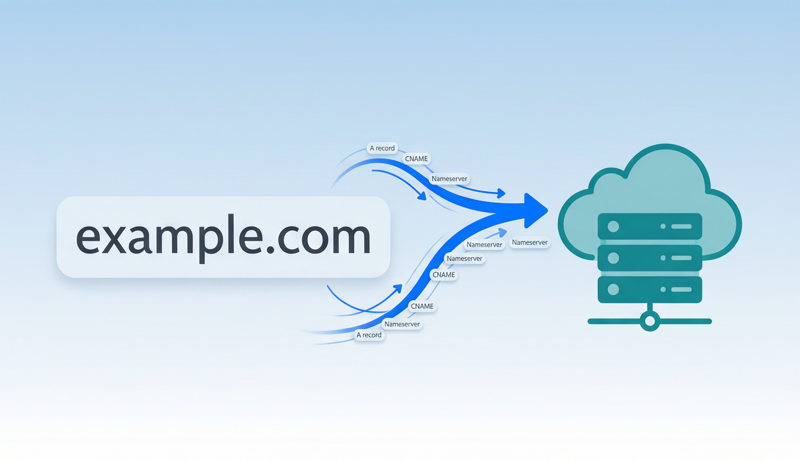
핵심 결론: 도메인을 웹사이트에 연결하는 것은 본질적으로 DNS 시스템을 통해 인터넷에 “이 도메인이 어떤 서버에 대응하는지” 알려주는 것입니다. 이 작업을 완료하는 두 가지 방법이 있습니다: Nameserver 변경(DNS 관리 권한을 호스팅 업체에 전체 위임) 또는 A 레코드/CNAME 레코드 설정(DNS 자체 관리를 유지하면서 특정 연결만 수정). Cloudflare의 2025년 글로벌 DNS 보고서에 따르면, 72% 이상의 웹사이트가 A 레코드를 통해 서버 IP에 직접 연결하며, 28%의 사용자가 더 간단한 원스톱 관리 경험을 위해 Nameserver 변경을 선택합니다. 초보자의 경우, 어떤 방법을 선택할지는 필요한 제어 수준과 운영 복잡도에 따라 달라집니다.
도메인과 호스팅은 웹사이트를 구축하는 두 가지 기본 요소입니다. 도메인은 방문자가 브라우저에 입력하는 주소(예: example.com)이고, 호스팅(서버)은 웹사이트 파일을 저장하는 컴퓨터입니다. 도메인과 호스팅을 구매한 후, DNS 설정을 통해 이 둘을 “연결"해야 하며, 이 과정을 “도메인 연결” 또는 “도메인 바인딩"이라고 합니다.
본 문서에서는 가장 쉬운 언어로, 도메인 등록부터 웹사이트 접속 가능까지의 전체 과정을 안내해 드리겠습니다. 어떤 호스팅 플랫폼이나 도메인 등록 업체를 사용하시든, 해당하는 작업 방법을 찾으실 수 있습니다.
📊 데이터 출처: Verisign의 “2024년 4분기 도메인 산업 보고서"에 따르면, 전 세계 도메인 등록 총량은 3.6억 개를 돌파했습니다. W3Techs 데이터에 따르면, Cloudflare DNS는 전 세계 알려진 DNS 서비스 시장의 약 19.2%를, Namecheap의 FreeDNS는 약 2.1%를 차지하고 있습니다. DNS 해석 설정은 모든 웹마스터가 반드시 익혀야 할 기본 기술이 되었습니다.
도메인 연결(Domain Pointing)이란 무엇인가
도메인 연결은 DNS(도메인 네임 시스템) 설정을 통해, 여러분의 도메인을 웹사이트를 호스팅하는 서버의 IP 주소 또는 호스트명에 매핑하는 과정입니다. 방문자가 브라우저에 여러분의 도메인을 입력하면, DNS 시스템은 여러분이 설정한 연결 규칙에 따라 요청을 올바른 서버로 라우팅하고, 서버가 웹사이트 콘텐츠를 반환합니다.
간단한 비유: 도메인은 여러분의 집 주소(문패 번호)와 같고, 서버는 실제 건물과 같습니다. DNS 연결은 “주소록"에 “문패 번호 → 건물 위치"의 대응 관계를 등록하는 것입니다. 이 단계를 수행하지 않으면, 방문자가 여러분의 도메인을 입력해도 인터넷은 요청을 어디로 보내야 할지 모르며, “사이트를 찾을 수 없습니다"라는 오류만 표시됩니다.
도메인 연결의 기술적 원리
브라우저에 www.example.com을 입력하면, 다음과 같은 단계가 진행됩니다:
- 브라우저가 로컬 DNS 리졸버에 질의합니다: “example.com의 IP 주소가 무엇인가요?”
- 리졸버가 순차적으로 루트 네임서버 →
.com최상위 도메인 서버 → 해당 도메인의 권한 있는 Nameserver에 질의합니다 - 권한 있는 Nameserver가 여러분이 설정한 A 레코드(IP 주소) 또는 CNAME 레코드(별칭)를 반환합니다
- 브라우저가 IP 주소를 얻은 후, 해당 서버와 HTTP/HTTPS 연결을 수립합니다
- 서버가 웹페이지 콘텐츠를 반환하고, 방문자 앞에 페이지가 표시됩니다
이 전체 과정은 보통 20-100밀리초밖에 걸리지 않지만, 정확성은 전적으로 DNS 설정이 올바른지에 달려 있습니다.
두 가지 도메인 연결 방법 비교
작업을 시작하기 전에, 두 가지 주요 방법의 차이점을 이해하고 여러분의 상황에 맞는 방안을 선택해야 합니다:
| 항목 | Nameserver 변경 | DNS 레코드 설정(A/CNAME) |
|---|---|---|
| 제어 범위 | 전체 DNS 관리 권한을 호스팅 업체에 이전 | 특정 레코드만 수정, 전체 관리 권한 유지 |
| 적용 시나리오 | 웹사이트와 이메일이 모두 같은 호스팅 업체에 있는 경우 | 도메인과 호스팅이 다른 업체이거나, 타사 이메일 사용 시 |
| 작업 난이도 | ⭐ 매우 간단, 2개 주소만 교체 | ⭐⭐ 중간, 레코드 유형 이해 필요 |
| 이메일 영향 | ⚠️ 기존 이메일이 중단될 수 있음 | ✅ 기존 MX 레코드에 영향 없음 |
| 적용 시간 | 24-48시간(보통 2-4시간) | 1-4시간(TTL에 따라 다름) |
| 유연성 | 낮음, 모든 서브도메인이 함께 이동 | 높음, 서로 다른 서브도메인을 다른 서버에 연결 가능 |
| 추천 사용자 | 완전 초보자, 원스톱 웹사이트 구축 사용자 | 여러 서비스를 사용하는 사용자, 개발자 |
선택 가이드: 처음 웹사이트를 만들고, 웹사이트와 이메일이 모두 같은 호스팅 업체에 있다면, Nameserver 변경을 우선 선택하세요. 가장 간단하고 오류가 발생하기 어렵습니다. 이미 비즈니스 이메일(예: Google Workspace, Zoho Mail)을 사용하고 있거나, 서로 다른 서브도메인을 다른 서버에 연결해야 한다면, A 레코드/CNAME 방식을 사용하세요.
방법 1: Nameserver(도메인 서버) 변경
Nameserver를 변경한다는 것은 도메인의 전체 DNS 해석 관리 권한을 다른 곳(보통 호스팅 업체나 Cloudflare 같은 DNS 서비스 제공업체)에 위임하는 것을 의미합니다. 그 이후로 해당 도메인의 모든 DNS 레코드(A, CNAME, MX, TXT 등)는 새로운 Nameserver에서 관리됩니다.
작업 단계
1단계: 호스팅 업체의 Nameserver 주소 확인
호스팅(서버) 제어판에 로그인하여 “DNS” 또는 “Nameserver” 정보를 찾으세요. 일반적인 호스팅 업체의 Nameserver는 다음과 같습니다:
| 호스팅 업체 | Nameserver 1 | Nameserver 2 |
|---|---|---|
| Cloudflare | xxx.ns.cloudflare.com | xxx.ns.cloudflare.com |
| SiteGround | ns1.siteground.net | ns2.siteground.net |
| Bluehost | ns1.bluehost.com | ns2.bluehost.com |
| Hostinger | ns1.dns-parking.com | ns2.dns-parking.com |
| Vercel | ns1.vercel-dns.com | ns2.vercel-dns.com |
💡 각 호스팅 업체의 Nameserver 주소는 다르므로, 실제로 확인된 주소를 기준으로 하세요. Cloudflare는 각 계정에 고유한 Nameserver 쌍을 할당합니다.
2단계: 도메인 등록 업체에서 Nameserver 변경
- 도메인 등록 업체 계정에 로그인합니다(예: NamesLink, Namecheap, GoDaddy, 알리클라우드 등)
- 도메인 관리 페이지에서 “DNS 설정” 또는 “Nameserver 관리"를 찾습니다
- 기본 Nameserver를 호스팅 업체가 제공한 Nameserver 주소로 교체합니다
- 보통 2개를 입력해야 합니다(일부 업체는 4개 지원), 순서대로 입력합니다
- 변경 사항을 저장합니다. 일부 등록 업체는 이메일 인증을 요구할 수 있습니다
3단계: 적용 대기 및 확인
Nameserver 변경 후, DNS 전파를 기다려야 합니다. 전 세계 적용에는 24-48시간이 소요될 수 있습니다(보통 2-4시간 내에 대부분의 지역에서 접속 가능). whatsmydns.net을 사용하여 전 세계 DNS 전파 상태를 확인할 수 있습니다.
Nameserver 변경 시 주의사항
- 이메일 위험: 현재 도메인에 이메일 수발신을 위한 MX 레코드가 설정되어 있다면, Nameserver 변경 후 새 DNS 관리 패널에서 MX 레코드를 다시 설정해야 합니다. 그렇지 않으면 이메일이 중단됩니다
- 혼용 금지: Nameserver를 변경하면, 원래 등록 업체의 모든 DNS 레코드 설정은 더 이상 유효하지 않습니다. 양쪽에서 동시에 설정하지 마세요
- 레코드 백업: 변경 전, 기존의 모든 DNS 레코드를 스크린샷으로 저장하거나 내보내서, 새 패널에서 복원할 수 있도록 하세요
방법 2: A 레코드와 CNAME 레코드 설정
도메인의 원래 등록 업체 Nameserver를 그대로 유지하고, DNS 관리 패널에서 직접 A 레코드나 CNAME 레코드를 추가하거나 수정하여 연결을 완료합니다. 이 방법은 더 유연하며, 기존의 다른 DNS 레코드에 영향을 주지 않습니다.
작업 단계
1단계: 서버 IP 주소 확인
호스팅 제어판에 로그인하여, 서버의 공인 IPv4 주소(형식: 203.0.113.50)를 찾으세요. Vercel, Netlify 같은 플랫폼형 서비스를 사용하는 경우, 보통 IP 주소가 아닌 CNAME 레코드 값을 제공합니다.
| 호스팅 유형 | 필요한 레코드 | 예시 값 |
|---|---|---|
| 독립 서버/VPS | A 레코드 | 203.0.113.50 |
| 공유 호스팅 | A 레코드 | 호스팅 업체가 제공하는 IP |
| Vercel | CNAME | cname.vercel-dns.com |
| Netlify | CNAME | your-site.netlify.app |
| GitHub Pages | A 레코드 | 185.199.108.153 |
| Shopify | CNAME | shops.myshopify.com |
2단계: 루트 도메인(@ 레코드) 설정
- 도메인 등록 업체의 DNS 관리 패널에 로그인합니다
- A 레코드 목록을 찾거나 새 레코드를 추가합니다
- 호스트명/Host에
@를 입력합니다(루트 도메인, 즉 example.com을 의미) - 레코드 유형에서
A를 선택합니다 - 레코드 값/연결 대상에 서버의 IPv4 주소를 입력합니다
- TTL을 3600(1시간)으로 설정하거나 기본값을 사용합니다
- 저장합니다
3단계: www 서브도메인 설정
대부분의 경우, www.example.com으로도 웹사이트에 접속할 수 있도록 설정해야 합니다:
- 방법 A: A 레코드를 추가합니다. Host는
www, 값은 동일한 서버 IP - 방법 B(권장): CNAME 레코드를 추가합니다. Host는
www, 값은example.com(이렇게 하면 www가 자동으로 루트 도메인의 연결을 따라갑니다)
4단계: DNS 레코드 적용 확인
수정 후 저장하면, 보통 1-4시간 내에 적용됩니다. 다음 방법으로 확인할 수 있습니다:
# 터미널/명령줄에서 A 레코드 확인
dig example.com A +short

# CNAME 레코드 확인
dig www.example.com CNAME +short

# Windows 사용자는 nslookup 사용
nslookup example.com
자주 사용하는 DNS 레코드 유형 참조표
| 레코드 유형 | 용도 | 값의 형식 | 사용 시나리오 |
|---|---|---|---|
| A | 도메인→IPv4 주소 | 203.0.113.50 | 루트 도메인을 서버에 연결 |
| AAAA | 도메인→IPv6 주소 | 2001:db8::1 | IPv6을 지원하는 서버 |
| CNAME | 도메인→다른 도메인 | cname.vercel-dns.com | 서브도메인, 플랫폼형 호스팅 |
| MX | 메일 서버 | mail.example.com | 이메일 수신 |
| TXT | 텍스트 인증 | v=spf1 include:… | SPF/DKIM/도메인 인증 |
| NS | 도메인 서버 | ns1.example.com | DNS 관리 위임 |
⚠️ 중요 규칙: 루트 도메인(@ 레코드)에는 CNAME 레코드를 사용할 수 없습니다. 이것은 DNS 프로토콜의 제한사항입니다(RFC 1912). 플랫폼이 CNAME 값만 제공하는 경우, CNAME Flattening을 지원하는 DNS 서비스(예: Cloudflare)를 사용하거나 플랫폼에 A 레코드 IP를 문의해야 합니다.
다양한 웹사이트 구축 플랫폼의 구체적인 작업
WordPress + 독립 호스팅
- 호스팅 패널(cPanel/宝塔)에서 서버 IP를 확인합니다
- 도메인 등록 업체에서 A 레코드를 추가합니다:
@→ 서버 IP - CNAME 레코드를 추가합니다:
www→yourdomain.com - WordPress 관리자 패널의 “설정 → 일반"에서 사이트 주소를 도메인으로 변경합니다
- SSL 인증서를 설정합니다(Let’s Encrypt 무료 인증서 사용 권장)
Vercel / Netlify (정적 웹사이트/JAMstack)
- Vercel/Netlify 프로젝트 설정에서 커스텀 도메인을 추가합니다
- 플랫폼이 설정해야 할 DNS 레코드를 제공합니다(보통 A 레코드+CNAME)
- 도메인 등록 업체에서 요구사항에 따라 레코드를 추가합니다
- 플랫폼으로 돌아가 도메인 인증 통과를 확인합니다
- SSL 인증서가 자동으로 설정되므로, 추가 작업이 필요 없습니다
Shopify (이커머스 웹사이트)
- Shopify 관리자 패널 “설정 → 도메인 → 기존 도메인 연결”
- A 레코드 추가:
@→23.227.38.65 - CNAME 레코드 추가:
www→shops.myshopify.com - Shopify 인증 완료를 기다립니다(최대 48시간 소요될 수 있음)
GitHub Pages
- 리포지토리 설정 → Pages → Custom Domain에 도메인을 입력합니다
- 4개의 A 레코드(GitHub Pages의 IP 주소)를 추가합니다:
- 185.199.108.153
- 185.199.109.153
- 185.199.110.153
- 185.199.111.153
- CNAME 레코드 추가:
www→username.github.io - “Enforce HTTPS"를 체크합니다
DNS 전파 시간과 문제 해결
수정 후 웹사이트가 왜 열리지 않나요?
DNS 수정은 즉시 적용되지 않습니다. 여러분의 설정은 전 세계의 DNS 서버(ISP 캐시, CDN 노드 등)에 점진적으로 전파되어야 하며, 이 과정을 “DNS 전파”(DNS Propagation)라고 합니다.
일반적인 전파 시간:
| 작업 유형 | 예상 적용 시간 | 최대 대기 시간 |
|---|---|---|
| A 레코드 수정(TTL=3600) | 1-4시간 | 24시간 |
| Nameserver 변경 | 2-12시간 | 48시간 |
| 신규 등록 도메인 첫 해석 | 수 분-1시간 | 2시간 |
| TTL 낮춘 후 수정 | 5-30분 | 이전 TTL에 따라 다름 |
전파 가속 팁:
- DNS 변경을 계획하기 12-24시간 전에, 먼저 TTL을 300(5분)으로 낮추세요. 이렇게 하면 이전 레코드의 캐시가 더 빨리 만료됩니다
- 변경이 완료되고 정상 작동이 확인된 후, TTL을 3600 이상으로 복원하세요
- Cloudflare와 같은 글로벌 Anycast DNS 서비스를 사용하면, 전파 속도가 일반적으로 전통 DNS보다 빠릅니다
일반적인 문제 해결
문제 1: 도메인에 “이 사이트에 연결할 수 없음” 표시
- A 레코드/Nameserver가 올바르게 설정되었는지 확인합니다(
dig yourdomain.com A) - 서버 방화벽이 80/443 포트의 인바운드를 허용하는지 확인합니다
- 호스팅에서 가상 호스트/사이트 바인딩이 설정되어 있는지 확인합니다
문제 2: www는 접속되지만 루트 도메인은 안 됨(또는 그 반대)
@와www모두에 레코드가 설정되어 있는지 확인합니다- 서버 측에서 두 도메인이 모두 바인딩되어 있는지 확인합니다
문제 3: 다른 사람의 웹사이트/기본 페이지가 표시됨
- 공유 호스팅 사용자는 호스팅 패널에서 “도메인 바인딩"을 해야 합니다
- 독립 서버는 Nginx/Apache에서 server_name을 설정해야 합니다
문제 4: 이메일을 받을 수 없게 됨
- Nameserver 변경 후, 새 DNS 패널에 MX 레코드가 있는지 확인합니다
- MX 레코드가 없으면, 이메일 서비스 제공업체가 제공한 MX 레코드를 다시 추가합니다
모범 사례와 흔한 실수
해야 할 것 ✅
- 변경 전 DNS 레코드 완전 백업 — 스크린샷을 찍거나 CSV로 내보내서, 이전 설정을 잊는 것을 방지합니다
- 단계별 검증 — 먼저 하나의 레코드를 수정하고, 적용을 확인한 후 나머지를 변경합니다
- 낮은 TTL로 전환 — 대규모 변경 전에 TTL을 300으로 낮추고, 변경 후 복원합니다
- @와 www 동시 설정 — 두 가지 접속 방식이 모두 정상 작동하도록 합니다
- SSL/HTTPS 설정 — 도메인 연결 완료 후, 반드시 HTTPS 암호화를 활성화합니다
절대 하지 말아야 할 것 ❌
- 혼합 수정 — Nameserver 변경과 A 레코드 수정을 동시에 하지 마세요. 한 가지 방식을 선택하고 유지하세요
- 이메일 무시 — Nameserver 변경 전에 MX 레코드가 유실되지 않을지 반드시 확인하세요
- IP 주소 오입력 — 숫자 하나 차이로 다른 사람의 서버를 가리킬 수 있습니다. 반드시 복사 및 붙여넣기를 사용하세요
- 조급함 — DNS 전파에는 시간이 필요합니다. 2시간 내에 열리지 않는 것은 정상이며, 반복적으로 수정하지 마세요
- TXT 인증 레코드 삭제 — 도메인 인증과 SPF/DKIM 레코드를 삭제하면, 이메일 및 서비스 인증이 실패합니다
고급 팁: Cloudflare를 사용한 가속 및 보호
많은 웹마스터가 DNS 관리를 Cloudflare(무료 플랜으로 충분)로 이전합니다. DNS 전파 가속뿐만 아니라, CDN 가속, DDoS 방어, 무료 SSL 인증서를 제공받을 수 있습니다:
- Cloudflare에서 계정을 등록하고, 도메인을 추가합니다
- Cloudflare가 자동으로 기존 DNS 레코드를 스캔하여 가져옵니다
- 도메인의 Nameserver를 Cloudflare가 할당한 Nameserver로 변경합니다
- 전파 후 Cloudflare 패널에서 모든 DNS 레코드를 관리할 수 있습니다
- “Proxy” 모드(주황색 구름 아이콘)를 활성화하면 실제 IP를 숨기고 CDN을 사용할 수 있습니다
처음부터 시작하는 완전한 웹사이트 구축 흐름
완전한 초보자라면, 0부터 웹사이트 오픈까지의 완전한 경로는 다음과 같습니다:
- 도메인 선택 및 등록 — 짧고, 기억하기 쉽고, 브랜드와 관련된 도메인을 선택하세요. NamesLink 도메인 가용성 검사를 사용하면 도메인 등록 가능 여부를 빠르게 조회할 수 있으며, 1500개 이상의 확장자를 밀리초 단위로 검사하여 몇 초 만에 원하는 도메인의 가용 상태를 확인할 수 있습니다.
- 호스팅 구매 또는 웹사이트 구축 플랫폼 선택 — 기술 수준에 따라 선택: 노코드(Shopify/Wix), 로우코드(WordPress), 풀코드(VPS+자체 배포)
- 도메인 연결 완료 — 본 가이드에 따라, Nameserver 또는 A 레코드 방식으로 도메인과 호스팅을 연결합니다
- SSL 인증서 설치 — 웹사이트가 HTTPS로 접속되도록 합니다(Let’s Encrypt 무료)
- 웹사이트 콘텐츠 업로드 — 웹사이트 파일을 배포하거나 CMS를 설치합니다
- 테스트 및 검증 — 여러 기기와 네트워크 환경에서 도메인에 접속하여, 모든 것이 정상인지 확인합니다
자주 묻는 질문 (FAQ)
Q1: NamesLink에서 등록한 도메인을 아무 호스팅에나 연결할 수 있나요?
네, 가능합니다. 도메인 등록과 호스팅은 독립적인 서비스입니다. 어떤 등록 업체에서든 도메인을 등록하고, DNS 설정을 통해 어떤 호스팅이든 연결할 수 있습니다. 도메인 등록 업체의 선택이 호스팅 선택을 제한하지 않습니다.
Q2: A 레코드와 CNAME 레코드, 어떤 것을 사용해야 하나요?
명확한 서버 IP 주소(독립 서버/VPS)가 있다면, A 레코드를 사용하세요. 사용하는 플랫폼이 도메인 형식의 연결 값(예: cname.vercel-dns.com)을 제공한다면, CNAME을 사용하세요. 루트 도메인(@)은 반드시 A 레코드를 사용해야 하며, 서브도메인은 CNAME을 사용할 수 있습니다.
Q3: 도메인 연결 후 얼마나 지나면 적용되나요?
A 레코드 수정은 보통 1-4시간 내에 적용되고, Nameserver 변경은 보통 2-12시간입니다. 극단적인 경우 전 세계 완전 전파에 48시간이 필요할 수 있습니다. TTL 값을 낮추면 적용을 가속할 수 있습니다.
Q4: 하나의 도메인을 여러 서버에 동시에 연결할 수 있나요?
네, 가능합니다. 동일한 도메인에 여러 A 레코드(다른 IP)를 추가할 수 있으며, DNS가 라운드 로빈(Round-Robin)을 수행합니다. 이것은 기본적인 로드 밸런싱 방식입니다. 하지만 전문적인 로드 밸런싱을 위해서는 CDN이나 전문 로드 밸런서 사용을 권장합니다.
Q5: 도메인 연결과 도메인 포워딩의 차이점은 무엇인가요?
도메인 연결(DNS Pointing)은 DNS 레벨에서 도메인을 서버 IP로 해석하는 것으로, 방문자의 주소창에는 여전히 여러분의 도메인이 표시됩니다. 도메인 포워딩(URL Forwarding/Redirect)은 도메인의 접속 요청을 301/302 리다이렉트를 통해 다른 URL로 전환하는 것으로, 주소창이 변경됩니다.
Q6: DNS를 수정했는데, 로컬 테스트에서 여전히 이전 웹사이트가 보여요?
이것은 로컬 DNS 캐시 때문일 수 있습니다. 다음을 시도해 보세요: 브라우저 캐시 삭제, 시크릿 모드로 접속, 로컬 DNS 캐시 초기화(macOS 터미널에서 sudo dscacheutil -flushcache, Windows에서 ipconfig /flushdns 실행), 또는 DNS 서버를 8.8.8.8이나 1.1.1.1로 변경하여 테스트하세요.
마무리
도메인 연결은 모든 웹마스터가 반드시 익혀야 할 기본 작업입니다. Nameserver 변경(간단한 원스톱)이든 직접 A 레코드/CNAME 설정(유연하고 정밀)이든, 핵심 목표는 같습니다 — 여러분의 도메인이 웹사이트를 호스팅하는 서버를 올바르게 가리키도록 하는 것입니다.
세 가지 핵심 원칙을 기억하세요: 변경 전 백업, 변경 후 인내심 있게 전파를 기다리기, 항상 @와 www를 동시에 설정하기. 본 문서의 단계를 따라 하면, 완전한 초보자라도 30분 이내에 도메인과 웹사이트의 연결을 완료할 수 있습니다.
참고 자료:
- Cloudflare, “How DNS Works,” 2025
- ICANN, “Domain Name System (DNS) Basics,” 2024
- Verisign, “Domain Name Industry Brief Q4 2024”
- RFC 1912 - Common DNS Operational and Configuration Errors
- W3Techs, “Usage Statistics of DNS Server Providers,” 2025