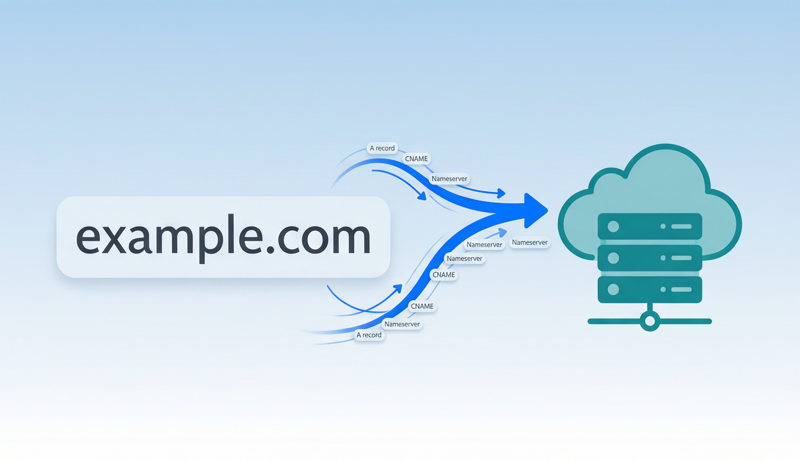
核心结论:将域名指向网站本质上是通过DNS系统告诉互联网"这个域名对应哪台服务器"。你有两种方式完成这一操作:修改Nameserver(将DNS管理权整体委托给主机商)或设置A记录/CNAME记录(保留DNS自主管理,仅修改特定指向)。据Cloudflare 2025年全球DNS报告,超过72%的网站通过A记录直接指向服务器IP,而28%的用户选择修改Nameserver以获得更简单的一站式管理体验。对于新手来说,选择哪种方式取决于你需要的控制粒度和运维复杂度。
域名和主机是构建网站的两个基础要素——域名是访客输入浏览器的地址(如 example.com),而主机(服务器)是存储网站文件的计算机。购买域名和主机后,你需要通过DNS设置让它们"连接"起来,这个过程就叫"域名指向"或"域名绑定"。
本文将用最通俗的语言,带你完整走通从域名注册到网站可访问的全流程,无论你使用什么主机平台、什么域名注册商,都能找到对应的操作方法。
📊 数据来源:据Verisign《2024年第四季度域名行业简报》,全球域名注册总量已突破3.6亿。W3Techs数据显示,Cloudflare DNS占据全球已知DNS服务市场的约19.2%份额,Namecheap的FreeDNS约占2.1%。DNS解析配置已成为每一位站长必须掌握的基础技能。
什么是域名指向(Domain Pointing)
💡 定义:域名指向(Domain Pointing)是通过DNS(域名系统)配置,将一个域名映射到承载网站内容的服务器IP地址或主机名的过程,使互联网用户输入该域名时能被正确路由到目标服务器(来源:ICANN, “DNS Basics”, 2024)。
当访客在浏览器输入你的域名时,DNS系统会按照你设定的指向规则,将请求路由到正确的服务器,然后服务器返回网站内容。
简单类比:域名就像你的家庭地址门牌号,服务器就像你的实际房屋。DNS指向就是在"通讯录"里登记"门牌号→房屋位置"的对应关系。如果不做这一步,访客输入你的域名后,互联网不知道该把请求送到哪里,只会显示"无法找到网站"的错误。
📊 关键数据:据DNSPerf 2025年全球DNS性能监测报告,全球DNS查询平均响应时间为23.4毫秒(Cloudflare最快,平均11.2ms),而错误配置的DNS会导致域名完全不可用——据Pingdom统计,约9.5%的网站宕机事件与DNS配置错误直接相关。
域名指向的技术原理
当你在浏览器输入 www.example.com 时,背后发生了这些步骤:
- 浏览器向本地DNS解析器发起查询:“example.com的IP地址是什么?”
- 解析器依次查询根域名服务器 →
.com顶级域名服务器 → 该域名的权威Nameserver - 权威Nameserver返回你设置的A记录(IP地址)或CNAME记录(别名)
- 浏览器拿到IP地址后,直接与该服务器建立HTTP/HTTPS连接
- 服务器返回网页内容,页面呈现在访客面前
这整个过程通常只需要20-100毫秒,但它的正确性完全取决于你的DNS配置是否准确。
两种域名指向方法对比
💡 核心区别:修改Nameserver是将整个域名的DNS管理权委托给第三方(如主机商),所有记录都在新面板管理;而设置A记录/CNAME是在保留原注册商DNS管理权的前提下,仅修改具体的IP指向记录。前者适合"一站式托管",后者适合"分散管理多服务"的场景。
在开始操作之前,你需要了解两种主要方法的区别,选择适合你场景的方案:
| 维度 | 修改Nameserver | 设置DNS记录(A/CNAME) |
|---|---|---|
| 控制范围 | 将整个DNS管理权交给主机商 | 只修改特定记录,保留全部管理权 |
| 适用场景 | 网站和邮箱都在同一主机商 | 域名和主机不在同一家,或使用第三方邮箱 |
| 操作难度 | ⭐ 极简,只需替换2个地址 | ⭐⭐ 中等,需要理解记录类型 |
| 对邮箱影响 | ⚠️ 可能导致原有邮箱中断 | ✅ 不影响现有MX记录 |
| 生效时间 | 24-48小时(通常2-4小时) | 1-4小时(取决于TTL) |
| 灵活性 | 较低,所有子域名都跟着走 | 高,可以不同子域名指向不同服务器 |
| 推荐用户 | 纯新手、一站式建站用户 | 有多个服务的用户、开发者 |
选择建议:如果你是第一次建站,网站和邮箱都在同一个主机商,优先选择修改Nameserver,最简单不容易出错。如果你已有企业邮箱(如Google Workspace、Zoho Mail),或者需要把不同子域名指向不同服务器,请使用A记录/CNAME方式。
方法一:修改Nameserver(域名服务器)
💡 定义:Nameserver(域名服务器/NS记录)是负责存储和响应某个域名全部DNS记录的权威服务器。修改Nameserver即更改域名的权威DNS托管位置,将解析控制权从一方转移到另一方(来源:RFC 1035, “Domain Names - Implementation and Specification”)。
修改Nameserver意味着你把整个域名的DNS解析管理权委托给另一方(通常是你的主机商或Cloudflare等DNS服务商)。此后,该域名的所有DNS记录(A、CNAME、MX、TXT等)都在新的Nameserver那里管理。
操作步骤
第一步:获取主机商的Nameserver地址
登录你的主机(服务器)控制面板,找到"DNS"或"Nameserver"信息。常见主机商的Nameserver如下:
| 主机商 | Nameserver 1 | Nameserver 2 |
|---|---|---|
| Cloudflare | xxx.ns.cloudflare.com | xxx.ns.cloudflare.com |
| SiteGround | ns1.siteground.net | ns2.siteground.net |
| Bluehost | ns1.bluehost.com | ns2.bluehost.com |
| Hostinger | ns1.dns-parking.com | ns2.dns-parking.com |
| Vercel | ns1.vercel-dns.com | ns2.vercel-dns.com |
💡 每个主机商的Nameserver地址不同,请以你实际看到的为准。Cloudflare会为每个账户分配唯一的Nameserver对。
第二步:在域名注册商修改Nameserver
- 登录你的域名注册商账户(如NamesLink、Namecheap、GoDaddy、阿里云等)
- 进入域名管理页面,找到"DNS设置"或"Nameserver管理"
- 将默认的Nameserver替换为主机商提供的Nameserver地址
- 通常需要填写2个(部分服务商支持4个),按顺序填入
- 保存更改,部分注册商可能要求邮箱验证
第三步:等待生效并验证
修改Nameserver后,需要等待DNS传播,全球生效可能需要24-48小时(通常2-4小时内大部分地区即可访问)。可以使用 whatsmydns.net 检查全球各地的DNS传播状态。
修改Nameserver的注意事项
- 邮箱风险:如果你的域名当前配置了MX记录用于收发邮件,修改Nameserver后,需要在新的DNS管理面板中重新配置MX记录,否则邮箱会中断
- 切勿混用:一旦修改了Nameserver,原注册商处的所有DNS记录设置将不再生效,不要在两边同时配置
- 备份记录:修改前,截图或导出现有的所有DNS记录,以便在新面板中恢复
方法二:设置A记录和CNAME记录
💡 定义:A记录(Address Record)将域名直接映射到一个IPv4地址;CNAME记录(Canonical Name Record)将一个域名指向另一个域名作为别名。两者是实现域名指向的最常用DNS记录类型(来源:IETF RFC 1035)。
保留域名在原注册商的Nameserver不变,直接在DNS管理面板中添加或修改A记录、CNAME记录来完成指向。这种方式更灵活,不会影响现有的其他DNS记录。
操作步骤
第一步:获取服务器IP地址
登录你的主机控制面板,找到服务器的公网IPv4地址(格式如 203.0.113.50)。如果使用平台型服务(如Vercel、Netlify),通常提供的是CNAME记录值而非IP地址。
| 主机类型 | 需要的记录 | 示例值 |
|---|---|---|
| 独立服务器/VPS | A记录 | 203.0.113.50 |
| 共享主机 | A记录 | 主机商提供的IP |
| Vercel | CNAME | cname.vercel-dns.com |
| Netlify | CNAME | your-site.netlify.app |
| GitHub Pages | A记录 | 185.199.108.153 |
| Shopify | CNAME | shops.myshopify.com |
第二步:配置根域名(@记录)
- 登录域名注册商的DNS管理面板
- 找到A记录列表(或添加新记录)
- 主机名/Host填写
@(代表根域名,即 example.com) - 记录类型选择
A - 记录值/指向填写服务器的IPv4地址
- TTL 设为3600(1小时)或使用默认值
- 保存
第三步:配置www子域名
大多数情况下,你还需要让 www.example.com 也能访问你的网站:
- 方案A:添加一条A记录,Host为
www,值为相同的服务器IP - 方案B(推荐):添加一条CNAME记录,Host为
www,值为example.com(这样www会自动跟随根域名的指向)
第四步:验证DNS记录生效
修改保存后,通常1-4小时内生效。可以通过以下方式验证:
# 在终端/命令行中检查A记录
dig example.com A +short

# 检查CNAME记录
dig www.example.com CNAME +short

# Windows用户使用nslookup
nslookup example.com
常用DNS记录类型速查
| 记录类型 | 用途 | 值的格式 | 使用场景 |
|---|---|---|---|
| A | 域名→IPv4地址 | 203.0.113.50 | 根域名指向服务器 |
| AAAA | 域名→IPv6地址 | 2001:db8::1 | 支持IPv6的服务器 |
| CNAME | 域名→另一个域名 | cname.vercel-dns.com | 子域名、平台型主机 |
| MX | 邮件服务器 | mail.example.com | 接收邮件 |
| TXT | 文本验证 | v=spf1 include:… | SPF/DKIM/域名验证 |
| NS | 域名服务器 | ns1.example.com | 委托DNS管理 |
⚠️ 重要规则:根域名(@记录)不能使用CNAME记录,这是DNS协议的限制(RFC 1912)。如果你的平台只提供CNAME值,需要使用支持CNAME Flattening的DNS服务(如Cloudflare)或联系平台获取A记录IP。
不同建站平台的具体操作
WordPress + 独立主机
- 在主机面板(cPanel/宝塔)找到服务器IP
- 在域名注册商添加A记录:
@→ 服务器IP - 添加CNAME记录:
www→yourdomain.com - 在WordPress后台「设置→常规」中修改站点地址为你的域名
- 配置SSL证书(推荐使用Let’s Encrypt免费证书)
Vercel / Netlify(静态网站/JAMstack)
- 在Vercel/Netlify项目设置中添加自定义域名
- 平台会提供需要配置的DNS记录(通常是A记录+CNAME)
- 在域名注册商按要求添加记录
- 回到平台确认域名验证通过
- SSL证书自动配置,无需额外操作
Shopify(电商网站)
- Shopify后台「设置→域名→连接现有域名」
- 添加A记录:
@→23.227.38.65 - 添加CNAME记录:
www→shops.myshopify.com - 等待Shopify验证完成(可能需要48小时)
GitHub Pages
- 仓库设置 → Pages → Custom Domain 填写你的域名
- 添加4条A记录(GitHub Pages的IP地址):
- 185.199.108.153
- 185.199.109.153
- 185.199.110.153
- 185.199.111.153
- 添加CNAME记录:
www→username.github.io - 勾选"Enforce HTTPS"
DNS传播时间与排查
💡 定义:DNS传播(DNS Propagation)是指DNS记录的更新从权威Nameserver逐步同步到全球各级缓存DNS服务器的过程。由于全球存在数百万个递归DNS解析器,每个都有独立的TTL缓存周期,因此完全传播通常需要数小时(来源:Cloudflare, “Understanding DNS Propagation”, 2025)。
为什么修改后网站还打不开?
DNS修改不是即时生效的。你的设置需要逐步传播到全球各地的DNS服务器(ISP缓存、CDN节点等),这个过程叫"DNS传播"(DNS Propagation)。
典型传播时间:
| 操作类型 | 预期生效时间 | 最长等待 |
|---|---|---|
| 修改A记录(TTL=3600) | 1-4小时 | 24小时 |
| 修改Nameserver | 2-12小时 | 48小时 |
| 新注册域名首次解析 | 几分钟-1小时 | 2小时 |
| 降低TTL后再修改 | 5-30分钟 | 取决于旧TTL |
加速传播的技巧:
- 在计划修改DNS之前12-24小时,先将TTL降到300(5分钟),这样旧记录的缓存会更快过期
- 修改完成确认无误后,再将TTL恢复为3600或更高
- 使用Cloudflare等全球Anycast DNS服务,传播速度普遍快于传统DNS
常见问题排查
问题1:域名显示"无法访问此网站"
- 检查A记录/Nameserver是否配置正确(
dig yourdomain.com A) - 确认服务器防火墙允许80/443端口入站
- 确认主机上已配置虚拟主机/站点绑定
问题2:www可以访问但裸域名不行(或反之)
- 检查是否同时为
@和www配置了记录 - 确认服务器端两个域名都有绑定
问题3:显示其他人的网站/默认页面
- 共享主机用户需要在主机面板中"绑定域名"
- 独立服务器需要在Nginx/Apache中配置server_name
问题4:邮箱不能收信了
- 修改Nameserver后,检查新DNS面板中的MX记录是否存在
- 如果MX记录丢失,重新添加邮件服务商提供的MX记录
最佳实践与常见错误
应该做的 ✅
- 修改前完整备份DNS记录——截图或导出CSV,防止遗忘旧配置
- 分步验证——先修改一条记录,确认生效后再改其他
- 使用低TTL过渡——大变更前先降TTL到300,变更后恢复
- 同时配置@和www——确保两种访问方式都能正常工作
- 配置SSL/HTTPS——域名指向完成后,务必启用HTTPS加密
绝对不要做的 ❌
- 混合修改——不要同时改Nameserver又改A记录,选一种方式坚持
- 忽略邮箱——改Nameserver前必须确认MX记录不会丢失
- 输错IP地址——一个数字之差就会指向别人的服务器,务必复制粘贴
- 急于求成——DNS传播需要时间,2小时内打不开很正常,不要反复修改
- 删除TXT验证记录——域名验证和SPF/DKIM记录一旦删除,邮件和服务验证会失败
进阶技巧:使用Cloudflare加速与保护
很多站长选择将DNS管理迁移到Cloudflare(免费计划即可),不仅能加速DNS传播,还能获得CDN加速、DDoS防护和免费SSL证书:
- 在 Cloudflare 注册账号,添加你的域名
- Cloudflare会自动扫描现有DNS记录并导入
- 将域名的Nameserver修改为Cloudflare分配的Nameserver
- 等待传播后即可在Cloudflare面板管理所有DNS记录
- 开启"Proxy"模式(橙色云朵图标)可隐藏真实IP并启用CDN
从零开始的完整建站流程
如果你是完全的新手,以下是从0到网站上线的完整路径:
- 选择并注册域名——选一个简短、好记、与品牌相关的域名。如果还没有好的命名灵感,可以试试 NamesLink AI域名起名工具,输入你的行业关键词即可获得多组创意域名建议。确定候选名称后,再通过 NamesLink域名可用性检测 快速查询是否可注册,支持1500+后缀的毫秒级检测,几秒内即可确认心仪域名的可用状态。
- 购买主机或选择建站平台——根据技术能力选择:无代码(Shopify/Wix)、低代码(WordPress)、全代码(VPS+自部署)
- 完成域名指向——按本文教程,选择Nameserver或A记录方式连接域名与主机
- 安装SSL证书——确保网站通过HTTPS访问(Let’s Encrypt免费)
- 上传网站内容——部署你的网站文件或安装CMS
- 测试验证——从多个设备和网络环境访问域名,确认一切正常
常见问题(FAQ)
Q1:我在NamesLink注册的域名,可以指向任何主机吗?
可以,域名注册商和主机商完全独立。 域名注册和主机是独立的服务,你可以在任何注册商注册域名,然后通过DNS配置指向任何主机。域名注册商的选择不限制你的主机选择。这是互联网的开放性设计原则——域名解析层和应用托管层完全解耦。
Q2:A记录和CNAME记录,应该用哪个?
取决于你的主机提供什么信息。 如果你有明确的服务器IP地址(独立服务器/VPS),使用A记录。如果你使用的平台提供的是域名形式的指向值(如 cname.vercel-dns.com),使用CNAME。根域名(@)必须用A记录,子域名可以用CNAME。
Q3:域名指向后多久能生效?
A记录修改通常1-4小时生效,Nameserver修改通常2-12小时。 极端情况下可能需要48小时全球完全传播。可以通过提前降低TTL值(从3600降到300)来加速生效,让全球DNS缓存更快更新。
Q4:一个域名可以同时指向多台服务器吗?
可以,这叫DNS Round-Robin负载均衡。 你可以为同一域名添加多条A记录(不同IP),DNS会进行轮询(Round-Robin),这是一种基础的负载均衡方式。但对于专业的负载均衡,建议使用CDN或专业的负载均衡器(如AWS ALB、Cloudflare Load Balancing)。
Q5:域名指向和域名转发有什么区别?
域名指向在DNS层面解析,地址栏不变;域名转发是HTTP层面重定向,地址栏会变。 域名指向(DNS Pointing)是在DNS层面将域名解析到服务器IP,访客地址栏显示的仍然是你的域名。域名转发(URL Forwarding/Redirect)是将域名的访问请求通过301/302重定向到另一个URL,地址栏会变化为目标地址。
Q6:修改了DNS,但本地测试还是看到旧网站?
这是本地DNS缓存导致的,不代表修改失败。 可以尝试:清除浏览器缓存、使用隐私模式访问、刷新本地DNS缓存(macOS终端执行 sudo dscacheutil -flushcache,Windows执行 ipconfig /flushdns)、或更换DNS服务器为8.8.8.8或1.1.1.1测试。同时可以在 whatsmydns.net 验证全球传播状态。
Q7:根域名能用CNAME记录吗?
不能,这是DNS协议的硬性限制。 根据RFC 1912,CNAME记录不允许与同名的其他记录共存,而根域名(@)通常需要NS记录和SOA记录,因此协议不允许对根域名使用CNAME。解决方案是使用支持"CNAME Flattening"的DNS服务商(如Cloudflare),它会在查询时将CNAME自动解析为A记录返回。
总结
域名指向是每位站长必须掌握的基础操作。无论你选择修改Nameserver(简单一站式)还是手动配置A记录/CNAME(灵活精准),核心目标都是一样的——让你的域名正确指向承载网站的服务器。
记住三个关键原则:修改前备份、修改后耐心等待传播、始终同时配置@和www。按照本文的步骤操作,即使是完全零基础的新手,也能在30分钟内完成域名到网站的连接。
参考来源:
- Cloudflare, “How DNS Works,” 2025 — https://www.cloudflare.com/learning/dns/what-is-dns/
- ICANN, “Domain Name System (DNS) Basics,” 2024 — https://www.icann.org/resources/pages/dns-basics
- Verisign, “Domain Name Industry Brief Q4 2024” — https://www.verisign.com/en_US/domain-names/dnib/index.xhtml
- RFC 1912 - Common DNS Operational and Configuration Errors — https://datatracker.ietf.org/doc/html/rfc1912
- W3Techs, “Usage Statistics of DNS Server Providers,” 2025 — https://w3techs.com/technologies/overview/dns_server
- DNSPerf, “DNS Performance Analytics,” 2025 — https://www.dnsperf.com/
- RFC 1035 - Domain Names: Implementation and Specification — https://datatracker.ietf.org/doc/html/rfc1035