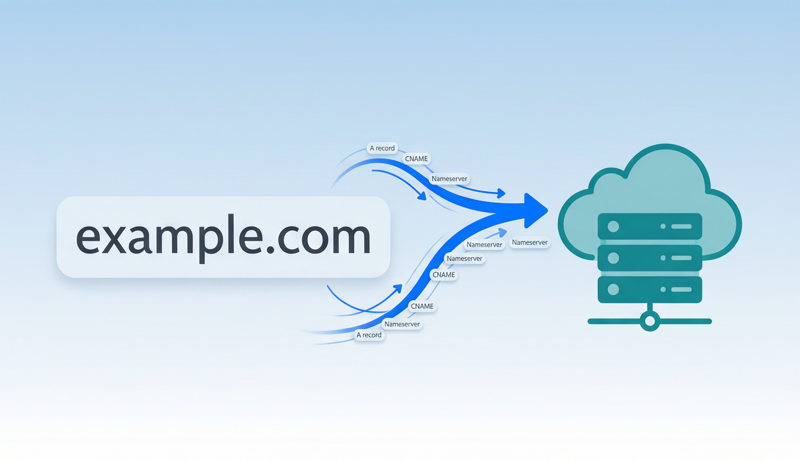
Resumo: Apontar um domínio para um website é essencialmente dizer à internet “este domínio corresponde àquele servidor” através do sistema DNS. Você tem duas formas de fazer isso: alterando os nameservers (delegando toda a gestão DNS ao seu host) ou configurando registros A/CNAME (mantendo o controle do DNS enquanto modifica ponteiros específicos). De acordo com o Relatório Global de DNS 2025 da Cloudflare, mais de 72% dos websites usam registros A para apontar diretamente para IPs de servidores, enquanto 28% dos usuários optam por alterar nameservers para uma gestão mais simples e unificada. Para iniciantes, a escolha depende de quanto controle você precisa e quão complexa deseja que sua configuração seja.
Um domínio e uma hospedagem são os dois blocos fundamentais de qualquer website — o domínio é o endereço que os visitantes digitam no navegador (como example.com), enquanto a hospedagem é o computador que armazena os arquivos do seu website. Após adquirir ambos, você precisa conectá-los através das configurações DNS para que o domínio saiba para onde enviar os visitantes. Esse processo é chamado de “apontamento de domínio” ou “vinculação de domínio”.
Este guia acompanha você por todo o processo, desde o registro do domínio até um website acessível e funcionando, independentemente da plataforma de hospedagem ou registrador de domínio que você utiliza.
📊 Fonte dos Dados: De acordo com o Domain Name Industry Brief do Q4 2024 da Verisign, os registros globais de domínios ultrapassaram 360 milhões. Dados da W3Techs mostram que o Cloudflare DNS detém aproximadamente 19,2% do mercado conhecido de serviços DNS, com o FreeDNS da Namecheap em cerca de 2,1%. A configuração DNS se tornou uma habilidade fundamental que todo proprietário de website deve dominar.
O Que É Apontamento de Domínio?
Apontamento de domínio é o processo de mapear seu nome de domínio para o endereço IP ou hostname do servidor que hospeda seu website através da configuração DNS (Domain Name System). Quando um visitante digita seu domínio no navegador, o sistema DNS encaminha a requisição para o servidor correto com base nas suas regras de apontamento, e o servidor retorna o conteúdo do seu website.
Pense da seguinte forma: seu domínio é como um endereço de rua, e seu servidor é o prédio real. O apontamento DNS é registrar a relação “endereço → localização do prédio” em um diretório universal. Sem essa etapa, a internet não sabe para onde enviar as requisições do seu domínio, e os visitantes veem um erro de “site não pode ser acessado”.
Como o Apontamento de Domínio Funciona Tecnicamente
Quando alguém digita www.example.com no navegador, eis o que acontece nos bastidores:
- O navegador pergunta ao resolvedor DNS local: “Qual é o endereço IP de example.com?”
- O resolvedor consulta os nameservers raiz → nameservers TLD
.com→ os nameservers autoritativos do seu domínio - O nameserver autoritativo retorna o registro A (endereço IP) ou registro CNAME (alias) que você configurou
- O navegador se conecta diretamente àquele servidor via HTTP/HTTPS
- O servidor retorna o conteúdo da página web
Todo esse processo normalmente leva apenas 20-100 milissegundos, mas sua precisão depende inteiramente de sua configuração DNS estar correta.
Comparação dos Dois Métodos
Antes de começar, entenda as diferenças entre os dois métodos principais para que você possa escolher a abordagem correta:
| Fator | Alterar Nameservers | Configurar Registros DNS (A/CNAME) |
|---|---|---|
| Escopo de Controle | Delega toda a gestão DNS ao host | Modifica apenas registros específicos, mantém controle total |
| Melhor Para | Website e e-mail ambos no mesmo host | Domínio e hospedagem em provedores diferentes, ou usando e-mail de terceiros |
| Dificuldade | ⭐ Muito simples, apenas substituir 2 endereços | ⭐⭐ Moderada, requer entendimento dos tipos de registro |
| Impacto no E-mail | ⚠️ Pode interromper e-mail existente | ✅ Não afeta registros MX existentes |
| Tempo de Propagação | 24-48 horas (geralmente 2-4 horas) | 1-4 horas (depende do TTL) |
| Flexibilidade | Menor, todos os subdomínios seguem | Alta, subdomínios diferentes podem apontar para servidores diferentes |
| Recomendado Para | Iniciantes absolutos, configurações unificadas | Usuários com múltiplos serviços, desenvolvedores |
Recomendação: Se você está construindo seu primeiro website e tanto a hospedagem quanto o e-mail estão no mesmo provedor, opte pela alteração de nameservers — é a opção mais simples e com menor chance de erro. Se você já possui e-mail corporativo (como Google Workspace ou Zoho Mail), ou precisa de subdomínios diferentes apontando para servidores diferentes, use o método de registro A/CNAME.
Método 1: Alterando Nameservers
Alterar nameservers significa delegar toda a gestão DNS do seu domínio a outra parte (geralmente seu provedor de hospedagem ou um serviço DNS como o Cloudflare). Após essa alteração, todos os registros DNS daquele domínio (A, CNAME, MX, TXT, etc.) são gerenciados no novo local do nameserver.
Instruções Passo a Passo
Passo 1: Obtenha os Endereços de Nameserver do Seu Host
Faça login no painel de controle da sua hospedagem e encontre as informações de “DNS” ou “Nameserver”. Nameservers de provedores de hospedagem comuns:
| Host | Nameserver 1 | Nameserver 2 |
|---|---|---|
| Cloudflare | xxx.ns.cloudflare.com | xxx.ns.cloudflare.com |
| SiteGround | ns1.siteground.net | ns2.siteground.net |
| Bluehost | ns1.bluehost.com | ns2.bluehost.com |
| Hostinger | ns1.dns-parking.com | ns2.dns-parking.com |
| Vercel | ns1.vercel-dns.com | ns2.vercel-dns.com |
💡 Cada provedor de hospedagem possui endereços de nameserver únicos. Sempre use os endereços reais mostrados no painel da sua hospedagem. O Cloudflare atribui pares de nameservers únicos por conta.
Passo 2: Atualize os Nameservers no Seu Registrador de Domínio
- Faça login na conta do seu registrador de domínio (NamesLink, Namecheap, GoDaddy, etc.)
- Navegue até a página de gerenciamento do seu domínio e encontre “Configurações DNS” ou “Gerenciamento de Nameserver”
- Substitua os nameservers padrão pelos endereços fornecidos pelo seu host
- Geralmente você precisa preencher 2 nameservers (alguns suportam até 4)
- Salve as alterações — alguns registradores podem exigir verificação por e-mail
Passo 3: Aguarde a Propagação e Verifique
Após alterar os nameservers, a propagação DNS pelo mundo pode levar de 24 a 48 horas (tipicamente 2-4 horas para a maioria das regiões). Use whatsmydns.net para verificar o status da propagação DNS mundialmente.
Considerações Importantes
- Risco com e-mail: Se seu domínio atualmente possui registros MX para e-mail, você precisará reconfigurá-los no novo painel DNS após alterar os nameservers, ou o e-mail parará de funcionar
- Não misture métodos: Uma vez que você altere os nameservers, todos os registros DNS no seu registrador original ficam inativos — não configure registros em ambos os locais
- Faça backup dos registros: Antes de fazer alterações, tire um screenshot ou exporte todos os registros DNS existentes para poder restaurá-los no novo painel
Método 2: Configurando Registros A e Registros CNAME
Mantenha os nameservers do seu domínio inalterados no seu registrador e adicione ou modifique diretamente os registros A e CNAME no painel de gerenciamento DNS. Essa abordagem é mais flexível e não afetará seus registros DNS existentes.
Instruções Passo a Passo
Passo 1: Obtenha o Endereço IP do Seu Servidor
Faça login no painel de controle da sua hospedagem e encontre o endereço IPv4 público do servidor (formato como 203.0.113.50). Se estiver usando serviços de plataforma (Vercel, Netlify), eles normalmente fornecem um valor CNAME ao invés de um endereço IP.
| Tipo de Hospedagem | Registro Necessário | Valor de Exemplo |
|---|---|---|
| Servidor Dedicado/VPS | Registro A | 203.0.113.50 |
| Hospedagem Compartilhada | Registro A | IP fornecido pelo host |
| Vercel | CNAME | cname.vercel-dns.com |
| Netlify | CNAME | your-site.netlify.app |
| GitHub Pages | Registro A | 185.199.108.153 |
| Shopify | CNAME | shops.myshopify.com |
Passo 2: Configure o Domínio Raiz (Registro @)
- Faça login no painel de gerenciamento DNS do seu registrador
- Encontre a lista de registros A (ou adicione um novo registro)
- Host/Nome: Digite
@(representa o domínio raiz, ou seja, example.com) - Tipo de Registro: Selecione
A - Valor/Aponta Para: Digite o endereço IPv4 do seu servidor
- TTL: Defina como 3600 (1 hora) ou use o valor padrão
- Salve
Passo 3: Configure o Subdomínio www
Na maioria dos casos, você também vai querer que www.example.com alcance seu website:
- Opção A: Adicione um registro A com Host
www, apontando para o mesmo IP do servidor - Opção B (recomendada): Adicione um registro CNAME com Host
www, valorexample.com(dessa forma o www segue automaticamente o ponteiro do domínio raiz)
Passo 4: Verifique os Registros DNS
Após salvar, as alterações normalmente levam de 1 a 4 horas para entrar em vigor. Verifique usando:
# Verificar registro A no terminal
dig example.com A +short

# Verificar registro CNAME
dig www.example.com CNAME +short

# Usuários Windows podem usar nslookup
nslookup example.com
Referência Rápida de Tipos de Registro DNS
| Tipo de Registro | Finalidade | Formato do Valor | Caso de Uso |
|---|---|---|---|
| A | Domínio → endereço IPv4 | 203.0.113.50 | Domínio raiz para servidor |
| AAAA | Domínio → endereço IPv6 | 2001:db8::1 | Servidores com IPv6 habilitado |
| CNAME | Domínio → outro domínio | cname.vercel-dns.com | Subdomínios, hospedagem em plataforma |
| MX | Servidor de e-mail | mail.example.com | Recebimento de e-mail |
| TXT | Verificação por texto | v=spf1 include:… | SPF/DKIM/verificação de domínio |
| NS | Nameserver | ns1.example.com | Delegação de gestão DNS |
⚠️ Regra Importante: O domínio raiz (registro @) não pode usar um registro CNAME — esta é uma limitação do protocolo DNS (RFC 1912). Se sua plataforma fornece apenas um valor CNAME, você precisará usar um serviço DNS que suporte CNAME Flattening (como o Cloudflare) ou contatar a plataforma para obter um IP de registro A.
Instruções Específicas por Plataforma
WordPress + Hospedagem Própria
- Encontre o IP do seu servidor no painel da hospedagem (cPanel/Plesk)
- Adicione um registro A no seu registrador:
@→ IP do servidor - Adicione um registro CNAME:
www→seudominio.com - No admin do WordPress, vá em Configurações → Geral e atualize o Endereço do Site para seu domínio
- Configure um certificado SSL (Let’s Encrypt é gratuito e recomendado)
Vercel / Netlify (Sites Estáticos / JAMstack)
- Nas configurações do seu projeto Vercel/Netlify, adicione um domínio personalizado
- A plataforma fornece os registros DNS a configurar (geralmente registro A + CNAME)
- Adicione os registros no seu registrador de domínio
- Retorne à plataforma e confirme a verificação do domínio
- Certificados SSL são configurados automaticamente
Shopify (E-commerce)
- Admin do Shopify → Configurações → Domínios → Conectar domínio existente
- Adicione um registro A:
@→23.227.38.65 - Adicione um registro CNAME:
www→shops.myshopify.com - Aguarde a verificação do Shopify (pode levar até 48 horas)
GitHub Pages
- Configurações do Repositório → Pages → Custom Domain → digite seu domínio
- Adicione 4 registros A (endereços IP do GitHub Pages):
- 185.199.108.153
- 185.199.109.153
- 185.199.110.153
- 185.199.111.153
- Adicione um registro CNAME:
www→username.github.io - Marque “Enforce HTTPS”
Propagação DNS e Solução de Problemas
Por Que Meu Website Ainda Não Está Carregando?
Alterações DNS não entram em vigor instantaneamente. Suas configurações precisam se propagar gradualmente para servidores DNS ao redor do mundo (caches de ISP, nós CDN, etc.) — esse processo é chamado de “Propagação DNS”.
Tempos Típicos de Propagação:
| Tipo de Alteração | Tempo Esperado | Espera Máxima |
|---|---|---|
| Alteração de registro A (TTL=3600) | 1-4 horas | 24 horas |
| Alteração de nameserver | 2-12 horas | 48 horas |
| Primeira resolução de novo domínio | Minutos a 1 hora | 2 horas |
| Alteração após reduzir TTL | 5-30 minutos | Depende do TTL antigo |
Dicas para Acelerar a Propagação:
- 12-24 horas antes de alterações DNS planejadas, reduza o TTL para 300 (5 minutos) para que registros em cache expirem mais rápido
- Após confirmar que as alterações funcionam corretamente, restaure o TTL para 3600 ou superior
- Usar serviços DNS globais Anycast como o Cloudflare geralmente propaga mais rápido que DNS tradicional
Problemas Comuns e Soluções
Problema 1: “Não é possível acessar este site”
- Verifique a configuração do registro A/nameserver (
dig seudominio.com A) - Confirme que o firewall do servidor permite tráfego de entrada nas portas 80/443
- Confirme que o host possui um virtual host/vinculação de site configurado
Problema 2: www funciona mas o domínio sem www não (ou vice-versa)
- Verifique se ambos os registros
@ewwwestão configurados - Confirme que ambos os domínios estão vinculados no lado do servidor
Problema 3: Vendo o website de outra pessoa ou uma página padrão
- Usuários de hospedagem compartilhada precisam “vincular domínio” no painel da hospedagem
- Usuários de servidor dedicado precisam configurar
server_nameno Nginx/Apache
Problema 4: E-mail parou de funcionar
- Após alterar nameservers, verifique se os registros MX existem no novo painel DNS
- Se os registros MX estiverem ausentes, adicione-os novamente usando os valores do seu provedor de e-mail
Melhores Práticas e Erros Comuns
Faça ✅
- Faça backup de todos os registros DNS antes de alterações — tire um screenshot ou exporte CSV para evitar perder configurações antigas
- Verifique passo a passo — altere um registro primeiro, confirme que funciona, depois modifique outros
- Use TTL baixo para transições — reduza o TTL para 300 antes de grandes alterações, restaure depois
- Configure tanto @ quanto www — garanta que ambos os métodos de acesso funcionem corretamente
- Configure SSL/HTTPS — após o apontamento de domínio estar completo, sempre habilite a criptografia HTTPS
Não Faça ❌
- Não misture métodos — não altere nameservers E registros A simultaneamente; escolha uma abordagem
- Não ignore o e-mail — antes de alterar nameservers, confirme que os registros MX não serão perdidos
- Não digite endereços IP errados — um dígito errado aponta para o servidor de outra pessoa; sempre copie e cole
- Não seja impaciente — a propagação DNS leva tempo; não carregar em 2 horas é normal; não fique fazendo alterações
- Não delete registros TXT de verificação — remover registros SPF/DKIM quebra a autenticação de e-mail e verificação de serviços
Avançado: Usando Cloudflare para Velocidade e Proteção
Muitos webmasters migram sua gestão DNS para o Cloudflare (plano gratuito disponível) para propagação DNS mais rápida, aceleração CDN, proteção DDoS e certificados SSL gratuitos:
- Registre uma conta no Cloudflare e adicione seu domínio
- O Cloudflare escaneia automaticamente e importa seus registros DNS existentes
- Altere os nameservers do seu domínio para o par atribuído pelo Cloudflare
- Após a propagação, gerencie todos os registros DNS pelo painel do Cloudflare
- Habilite o modo “Proxy” (ícone de nuvem laranja) para ocultar seu IP real e ativar o CDN
Fluxo Completo para Iniciantes: Do Zero ao Website no Ar
Se você é um iniciante absoluto, aqui está o caminho completo do zero até um website funcionando:
- Escolha e registre um domínio — escolha algo curto, memorável e relevante para sua marca. Você pode usar a Verificação de Disponibilidade de Domínio da NamesLink para verificar rapidamente se um domínio está disponível para registro, com detecção em milissegundos em mais de 1.500 extensões para confirmar a disponibilidade do seu domínio desejado em segundos.
- Escolha hospedagem ou uma plataforma de website — com base na sua habilidade técnica: no-code (Shopify/Wix), low-code (WordPress), full-code (VPS + implantação própria)
- Complete o apontamento de domínio — siga este tutorial para conectar seu domínio ao seu host usando o método de nameserver ou registro A
- Instale um certificado SSL — garanta que seu website seja acessível via HTTPS (Let’s Encrypt é gratuito)
- Envie o conteúdo do website — faça deploy dos seus arquivos ou instale um CMS
- Teste e verifique — acesse seu domínio de múltiplos dispositivos e redes para confirmar que tudo funciona
Perguntas Frequentes
P1: Posso apontar um domínio registrado na NamesLink para qualquer provedor de hospedagem?
Sim. Registro de domínio e hospedagem são serviços independentes. Você pode registrar um domínio em qualquer registrador e apontá-lo para qualquer host através da configuração DNS. Sua escolha de registrador não limita suas opções de hospedagem.
P2: Devo usar um registro A ou registro CNAME?
Se você tem um endereço IP de servidor específico (servidor dedicado/VPS), use um registro A. Se sua plataforma fornece um valor de apontamento em formato de domínio (como cname.vercel-dns.com), use CNAME. O domínio raiz (@) deve usar um registro A; subdomínios podem usar CNAME.
P3: Quanto tempo após o apontamento de domínio até ele entrar em vigor?
Alterações de registro A normalmente entram em vigor em 1-4 horas; alterações de nameserver geralmente levam 2-12 horas. Em casos extremos, a propagação global completa pode levar até 48 horas. Você pode acelerar isso reduzindo o valor do TTL antecipadamente.
P4: Um domínio pode apontar para múltiplos servidores simultaneamente?
Sim. Você pode adicionar múltiplos registros A para o mesmo domínio (IPs diferentes), e o DNS realizará distribuição round-robin — uma forma básica de balanceamento de carga. Para balanceamento de carga profissional, considere usar um CDN ou balanceador de carga dedicado.
P5: Qual é a diferença entre apontamento de domínio e redirecionamento de domínio?
Apontamento de domínio (DNS Pointing) resolve o domínio para um IP de servidor no nível DNS — os visitantes veem seu domínio na barra de endereços. Redirecionamento de domínio (URL Forwarding/Redirect) usa redirecionamentos 301/302 para enviar visitantes a outra URL — a barra de endereços muda para a URL de destino.
P6: Alterei o DNS mas ainda vejo o website antigo localmente?
Isso provavelmente é devido ao cache DNS local. Tente: limpar o cache do navegador, usar modo anônimo/privado, limpar o cache DNS local (macOS: sudo dscacheutil -flushcache, Windows: ipconfig /flushdns), ou alternar para os servidores DNS 8.8.8.8 ou 1.1.1.1 para testes.
Conclusão
Apontamento de domínio é uma operação fundamental que todo proprietário de website deve dominar. Seja escolhendo alterar nameservers (simples, unificado) ou configurar manualmente registros A/CNAME (flexível, preciso), o objetivo central é o mesmo — fazer seu domínio apontar corretamente para o servidor que hospeda seu website.
Lembre-se de três princípios-chave: faça backup antes de fazer alterações, seja paciente esperando a propagação e sempre configure tanto @ quanto www. Seguindo este guia, mesmo um iniciante absoluto pode conectar seu domínio ao seu website em menos de 30 minutos.
Referências:
- Cloudflare, “How DNS Works,” 2025
- ICANN, “Domain Name System (DNS) Basics,” 2024
- Verisign, “Domain Name Industry Brief Q4 2024”
- RFC 1912 - Common DNS Operational and Configuration Errors
- W3Techs, “Usage Statistics of DNS Server Providers,” 2025