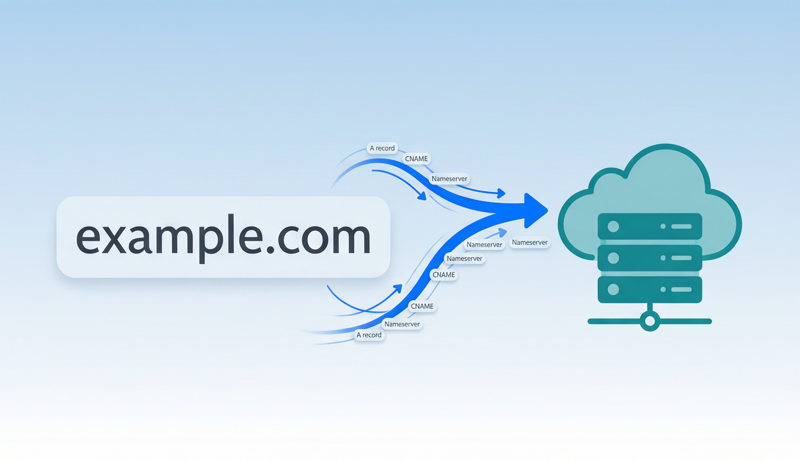
Главный вывод: Привязка домена к сайту — это, по сути, указание интернету «этот домен соответствует тому серверу» через систему DNS. Существует два способа сделать это: смена nameservers (делегирование полного управления DNS вашему хостингу) или настройка A/CNAME записей (сохранение контроля над DNS с изменением конкретных указателей). Согласно глобальному отчёту Cloudflare о DNS за 2025 год, более 72% сайтов используют A записи для прямого указания на IP серверов, тогда как 28% пользователей предпочитают смену nameservers для более простого комплексного управления. Для начинающих выбор зависит от того, какой уровень контроля вам нужен и насколько сложной вы хотите сделать настройку.
Домен и хостинг — два фундаментальных строительных блока любого сайта. Домен — это адрес, который посетители вводят в браузере (например, example.com), а хостинг — это компьютер, на котором хранятся файлы вашего сайта. После покупки обоих компонентов вам необходимо связать их через настройки DNS, чтобы домен знал, куда направлять посетителей. Этот процесс называется «привязка домена».
Данное руководство проведёт вас через весь процесс — от регистрации домена до работающего и доступного сайта, независимо от того, какую хостинг-платформу или регистратора доменов вы используете.
📊 Источник данных: Согласно отчёту Verisign о доменной индустрии за IV квартал 2024 года, глобальная регистрация доменов превысила 360 миллионов. Данные W3Techs показывают, что Cloudflare DNS занимает примерно 19,2% известного рынка DNS-сервисов, а FreeDNS от Namecheap — около 2,1%. Настройка DNS стала базовым навыком, которым должен владеть каждый владелец сайта.
Что такое привязка домена?
Привязка домена — это процесс сопоставления вашего доменного имени с IP-адресом или именем хоста сервера, на котором размещён ваш сайт, через конфигурацию DNS (Domain Name System). Когда посетитель вводит ваш домен в браузере, система DNS направляет запрос на нужный сервер согласно вашим правилам привязки, и сервер возвращает содержимое вашего сайта.
Представьте это так: ваш домен — это почтовый адрес, а ваш сервер — это реальное здание. DNS-привязка — это регистрация связи «адрес → местоположение здания» в универсальном справочнике. Без этого шага интернет не знает, куда направлять запросы для вашего домена, и посетители видят ошибку «сайт недоступен».
Как работает привязка домена технически
Когда кто-то вводит www.example.com в браузере, вот что происходит за кулисами:
- Браузер спрашивает локальный DNS-резолвер: «Какой IP-адрес у example.com?»
- Резолвер последовательно запрашивает корневые nameservers → nameservers TLD-зоны
.com→ авторитетные nameservers вашего домена - Авторитетный nameserver возвращает настроенную вами A запись (IP-адрес) или CNAME запись (псевдоним)
- Браузер устанавливает прямое соединение с этим сервером по HTTP/HTTPS
- Сервер возвращает содержимое веб-страницы
Весь этот процесс обычно занимает всего 20-100 миллисекунд, но его точность полностью зависит от правильности вашей DNS-конфигурации.
Сравнение двух методов
Прежде чем начать, разберитесь в различиях между двумя основными методами, чтобы выбрать подходящий подход:
| Фактор | Смена Nameservers | Настройка DNS записей (A/CNAME) |
|---|---|---|
| Область контроля | Делегирует всё управление DNS хостингу | Изменяет только конкретные записи, полный контроль сохраняется |
| Лучше всего для | Сайт и почта на одном хостинге | Домен и хостинг у разных провайдеров или сторонняя почта |
| Сложность | ⭐ Очень просто, достаточно заменить 2 адреса | ⭐⭐ Средняя, требуется понимание типов записей |
| Влияние на почту | ⚠️ Может нарушить работу существующей почты | ✅ Не влияет на существующие MX записи |
| Время пропагации | 24-48 часов (обычно 2-4 часа) | 1-4 часа (зависит от TTL) |
| Гибкость | Ниже, все поддомены следуют за основным | Высокая, разные поддомены могут указывать на разные серверы |
| Рекомендуется для | Полных новичков, комплексных решений | Пользователей с несколькими сервисами, разработчиков |
Рекомендация: Если вы создаёте свой первый сайт и хостинг вместе с почтой находятся у одного провайдера, выбирайте смену nameservers — это самый простой вариант с наименьшей вероятностью ошибки. Если у вас уже есть корпоративная почта (например, Google Workspace или Zoho Mail) или нужно направлять разные поддомены на разные серверы, используйте метод A записей/CNAME.
Метод 1: Смена Nameservers
Смена nameservers означает делегирование всего управления DNS вашего домена другой стороне (обычно вашему хостинг-провайдеру или DNS-сервису, такому как Cloudflare). После этого изменения все DNS записи для данного домена (A, CNAME, MX, TXT и т.д.) управляются в панели нового nameserver.
Пошаговая инструкция
Шаг 1: Получите адреса nameservers вашего хостинга
Войдите в панель управления хостингом и найдите информацию о «DNS» или «Nameserver». Nameservers популярных хостинг-провайдеров:
| Хостинг | Nameserver 1 | Nameserver 2 |
|---|---|---|
| Cloudflare | xxx.ns.cloudflare.com | xxx.ns.cloudflare.com |
| SiteGround | ns1.siteground.net | ns2.siteground.net |
| Bluehost | ns1.bluehost.com | ns2.bluehost.com |
| Hostinger | ns1.dns-parking.com | ns2.dns-parking.com |
| Vercel | ns1.vercel-dns.com | ns2.vercel-dns.com |
💡 У каждого хостинг-провайдера уникальные адреса nameservers. Всегда используйте фактические адреса, указанные в панели управления вашего хостинга. Cloudflare назначает уникальные пары nameservers для каждого аккаунта.
Шаг 2: Обновите nameservers у вашего регистратора домена
- Войдите в аккаунт вашего регистратора доменов (NamesLink, Namecheap, GoDaddy и т.д.)
- Перейдите на страницу управления доменом и найдите «Настройки DNS» или «Управление Nameservers»
- Замените стандартные nameservers на адреса, предоставленные вашим хостингом
- Обычно нужно указать 2 nameserver (некоторые поддерживают до 4)
- Сохраните изменения — некоторые регистраторы могут потребовать подтверждение по электронной почте
Шаг 3: Дождитесь пропагации и проверьте
После смены nameservers DNS-пропагация по всему миру может занять 24-48 часов (обычно 2-4 часа для большинства регионов). Используйте whatsmydns.net для проверки статуса DNS-пропагации по всему миру.
Важные замечания
- Риск для почты: Если ваш домен в данный момент имеет MX записи для электронной почты, вам нужно будет перенастроить их в новой DNS-панели после смены nameservers, иначе почта перестанет работать
- Не смешивайте методы: После смены nameservers все DNS записи у вашего прежнего регистратора становятся неактивными — не настраивайте записи в обоих местах
- Сделайте резервную копию записей: Перед внесением изменений сделайте скриншот или экспортируйте все существующие DNS записи, чтобы можно было восстановить их в новой панели
Метод 2: Настройка A записей и CNAME записей
Оставьте nameservers вашего домена без изменений у регистратора и напрямую добавьте или измените A записи и CNAME записи в панели управления DNS. Этот подход более гибкий и не затрагивает ваши существующие DNS записи.
Пошаговая инструкция
Шаг 1: Получите IP-адрес вашего сервера
Войдите в панель управления хостингом и найдите публичный IPv4-адрес сервера (формат вида 203.0.113.50). Если вы используете платформенные сервисы (Vercel, Netlify), они обычно предоставляют значение CNAME, а не IP-адрес.
| Тип хостинга | Нужная запись | Пример значения |
|---|---|---|
| Выделенный сервер/VPS | A Record | 203.0.113.50 |
| Виртуальный хостинг | A Record | IP, предоставленный хостингом |
| Vercel | CNAME | cname.vercel-dns.com |
| Netlify | CNAME | your-site.netlify.app |
| GitHub Pages | A Record | 185.199.108.153 |
| Shopify | CNAME | shops.myshopify.com |
Шаг 2: Настройте корневой домен (запись @)
- Войдите в панель управления DNS у вашего регистратора
- Найдите список A записей (или добавьте новую запись)
- Host/Name: Введите
@(обозначает корневой домен, т.е. example.com) - Record Type: Выберите
A - Value/Points To: Введите IPv4-адрес вашего сервера
- TTL: Установите 3600 (1 час) или используйте значение по умолчанию
- Сохраните
Шаг 3: Настройте поддомен www
В большинстве случаев вы также захотите, чтобы www.example.com вёл на ваш сайт:
- Вариант A: Добавьте A запись с Host
www, указывающую на тот же IP сервера - Вариант B (рекомендуется): Добавьте CNAME запись с Host
www, значениеexample.com(таким образом www автоматически следует за указателем корневого домена)
Шаг 4: Проверьте DNS записи
После сохранения изменения обычно вступают в силу в течение 1-4 часов. Проверьте с помощью:
# Проверка A записи в терминале
dig example.com A +short

# Проверка CNAME записи
dig www.example.com CNAME +short

# Пользователи Windows могут использовать nslookup
nslookup example.com
Краткий справочник типов DNS записей
| Тип записи | Назначение | Формат значения | Случай использования |
|---|---|---|---|
| A | Домен → IPv4-адрес | 203.0.113.50 | Корневой домен к серверу |
| AAAA | Домен → IPv6-адрес | 2001:db8::1 | Серверы с поддержкой IPv6 |
| CNAME | Домен → другой домен | cname.vercel-dns.com | Поддомены, платформенный хостинг |
| MX | Почтовый сервер | mail.example.com | Приём электронной почты |
| TXT | Текстовая верификация | v=spf1 include:… | SPF/DKIM/верификация домена |
| NS | Nameserver | ns1.example.com | Делегирование управления DNS |
⚠️ Важное правило: Корневой домен (запись @) не может использовать CNAME запись — это ограничение протокола DNS (RFC 1912). Если ваша платформа предоставляет только значение CNAME, вам нужно использовать DNS-сервис с поддержкой CNAME Flattening (например, Cloudflare) или связаться с платформой для получения IP-адреса A записи.
Инструкции для конкретных платформ
WordPress + собственный хостинг
- Найдите IP вашего сервера в панели управления хостингом (cPanel/Plesk)
- Добавьте A запись у регистратора:
@→ IP сервера - Добавьте CNAME запись:
www→yourdomain.com - В админке WordPress перейдите в Настройки → Общие и обновите адрес сайта на ваш домен
- Настройте SSL-сертификат (Let’s Encrypt — бесплатный и рекомендуемый вариант)
Vercel / Netlify (статические сайты / JAMstack)
- В настройках проекта Vercel/Netlify добавьте пользовательский домен
- Платформа предоставит DNS записи для настройки (обычно A запись + CNAME)
- Добавьте записи у вашего регистратора домена
- Вернитесь на платформу и подтвердите верификацию домена
- SSL-сертификаты настраиваются автоматически
Shopify (электронная коммерция)
- Админка Shopify → Настройки → Домены → Подключить существующий домен
- Добавьте A запись:
@→23.227.38.65 - Добавьте CNAME запись:
www→shops.myshopify.com - Дождитесь верификации Shopify (может занять до 48 часов)
GitHub Pages
- Настройки репозитория → Pages → Custom Domain → введите ваш домен
- Добавьте 4 A записи (IP-адреса GitHub Pages):
- 185.199.108.153
- 185.199.109.153
- 185.199.110.153
- 185.199.111.153
- Добавьте CNAME запись:
www→username.github.io - Включите «Enforce HTTPS»
DNS-пропагация и устранение неполадок
Почему мой сайт всё ещё не загружается?
Изменения DNS не вступают в силу мгновенно. Вашим настройкам нужно постепенно распространиться на DNS-серверы по всему миру (кэши провайдеров, узлы CDN и т.д.) — этот процесс называется «DNS-пропагация».
Типичное время пропагации:
| Тип изменения | Ожидаемое время | Максимальное ожидание |
|---|---|---|
| Изменение A записи (TTL=3600) | 1-4 часа | 24 часа |
| Смена nameservers | 2-12 часов | 48 часов |
| Первое разрешение нового домена | От нескольких минут до 1 часа | 2 часа |
| Изменение после снижения TTL | 5-30 минут | Зависит от старого TTL |
Советы по ускорению пропагации:
- За 12-24 часа до планируемых изменений DNS снизьте TTL до 300 (5 минут), чтобы кэшированные записи истекали быстрее
- После подтверждения корректной работы изменений восстановите TTL до 3600 или выше
- Использование глобальных Anycast DNS-сервисов, таких как Cloudflare, как правило, обеспечивает более быструю пропагацию по сравнению с традиционным DNS
Распространённые проблемы и решения
Проблема 1: «Сайт недоступен»
- Проверьте конфигурацию A записи/nameservers (
dig yourdomain.com A) - Убедитесь, что файрвол сервера разрешает входящий трафик на портах 80/443
- Убедитесь, что на хосте настроен виртуальный хост/привязка сайта
Проблема 2: www работает, но голый домен нет (или наоборот)
- Проверьте, что настроены обе записи —
@иwww - Убедитесь, что оба домена привязаны на стороне сервера
Проблема 3: Отображается чужой сайт или страница по умолчанию
- Пользователям виртуального хостинга нужно «привязать домен» в панели хостинга
- Пользователям выделенных серверов нужно настроить
server_nameв Nginx/Apache
Проблема 4: Почта перестала работать
- После смены nameservers проверьте, существуют ли MX записи в новой DNS-панели
- Если MX записи отсутствуют, добавьте их заново, используя значения от вашего почтового провайдера
Лучшие практики и типичные ошибки
Делайте ✅
- Создавайте резервную копию всех DNS записей перед изменениями — сделайте скриншот или экспортируйте CSV, чтобы не потерять старые конфигурации
- Проверяйте пошагово — измените сначала одну запись, убедитесь в её работе, затем модифицируйте остальные
- Используйте низкий TTL для переходного периода — снизьте TTL до 300 перед крупными изменениями, восстановите после
- Настраивайте и @, и www — убедитесь, что оба способа доступа работают корректно
- Настройте SSL/HTTPS — после завершения привязки домена всегда включайте HTTPS-шифрование
Не делайте ❌
- Не смешивайте методы — не меняйте nameservers И A записи одновременно; выберите один подход
- Не забывайте о почте — перед сменой nameservers убедитесь, что MX записи не будут потеряны
- Не допускайте опечаток в IP-адресах — одна неверная цифра направит на чужой сервер; всегда копируйте и вставляйте
- Не торопитесь — DNS-пропагация требует времени; если сайт не загружается в течение 2 часов — это нормально; не вносите постоянно изменения
- Не удаляйте TXT записи верификации — удаление SPF/DKIM записей нарушает аутентификацию почты и верификацию сервисов
Продвинутый уровень: использование Cloudflare для скорости и защиты
Многие веб-мастера переносят управление DNS на Cloudflare (доступен бесплатный тариф) ради более быстрой DNS-пропагации, CDN-ускорения, защиты от DDoS и бесплатных SSL-сертификатов:
- Зарегистрируйте аккаунт на Cloudflare и добавьте ваш домен
- Cloudflare автоматически просканирует и импортирует ваши существующие DNS записи
- Смените nameservers вашего домена на пару, назначенную Cloudflare
- После пропагации управляйте всеми DNS записями из панели Cloudflare
- Включите режим «Proxy» (оранжевая иконка облака), чтобы скрыть реальный IP и активировать CDN
Полный рабочий процесс для новичка: от нуля до работающего сайта
Если вы полный новичок, вот полный путь от нуля до работающего сайта:
- Выберите и зарегистрируйте домен — выберите что-то короткое, запоминающееся и соответствующее бренду. Вы можете использовать NamesLink Domain Availability Check для быстрой проверки доступности домена для регистрации, с мгновенным обнаружением по более чем 1 500 расширениям для подтверждения доступности нужного домена за секунды.
- Выберите хостинг или платформу для сайта — в зависимости от ваших технических возможностей: без кода (Shopify/Wix), мало кода (WordPress), полный код (VPS + самостоятельное развёртывание)
- Выполните привязку домена — следуйте данному руководству, чтобы подключить домен к хостингу методом nameservers или A записей
- Установите SSL-сертификат — убедитесь, что ваш сайт доступен по HTTPS (Let’s Encrypt — бесплатный вариант)
- Загрузите контент сайта — разверните файлы или установите CMS
- Протестируйте и проверьте — откройте ваш домен с разных устройств и сетей, чтобы убедиться, что всё работает
Часто задаваемые вопросы
В1: Могу ли я привязать домен, зарегистрированный в NamesLink, к любому хостинг-провайдеру?
Да. Регистрация домена и хостинг — это независимые услуги. Вы можете зарегистрировать домен у любого регистратора и привязать его к любому хостингу через конфигурацию DNS. Выбор регистратора не ограничивает ваши варианты хостинга.
В2: Что использовать — A запись или CNAME запись?
Если у вас есть конкретный IP-адрес сервера (выделенный сервер/VPS), используйте A запись. Если платформа предоставляет значение в формате домена (например, cname.vercel-dns.com), используйте CNAME. Корневой домен (@) должен использовать A запись; поддомены могут использовать CNAME.
В3: Через какое время после привязки домена изменения вступят в силу?
Изменения A записей обычно вступают в силу за 1-4 часа; смена nameservers обычно занимает 2-12 часов. В исключительных случаях полная глобальная пропагация может занять до 48 часов. Вы можете ускорить этот процесс, предварительно снизив значение TTL.
В4: Можно ли привязать один домен к нескольким серверам одновременно?
Да. Вы можете добавить несколько A записей для одного домена (с разными IP), и DNS будет выполнять циклическое распределение (round-robin) — базовую форму балансировки нагрузки. Для профессиональной балансировки нагрузки рассмотрите использование CDN или выделенного балансировщика.
В5: В чём разница между привязкой домена и переадресацией домена?
Привязка домена (DNS Pointing) разрешает домен в IP-адрес сервера на уровне DNS — посетители видят ваш домен в адресной строке. Переадресация домена (URL Forwarding/Redirect) использует 301/302 перенаправления для отправки посетителей на другой URL — адресная строка меняется на целевой URL.
В6: Я сменил DNS, но локально всё ещё вижу старый сайт?
Скорее всего, это связано с локальным кэшированием DNS. Попробуйте: очистить кэш браузера, использовать режим инкогнито, сбросить локальный DNS-кэш (macOS: sudo dscacheutil -flushcache, Windows: ipconfig /flushdns) или переключиться на DNS-серверы 8.8.8.8 или 1.1.1.1 для тестирования.
Заключение
Привязка домена — это фундаментальная операция, которой должен владеть каждый владелец сайта. Независимо от того, выберете ли вы смену nameservers (просто, комплексно) или ручную настройку A/CNAME записей (гибко, точно), основная цель одна — обеспечить корректное указание вашего домена на сервер, где размещён ваш сайт.
Запомните три ключевых принципа: создавайте резервную копию перед изменениями, терпеливо ждите пропагации и всегда настраивайте и @, и www. Следуя этому руководству, даже полный новичок сможет подключить свой домен к сайту менее чем за 30 минут.
Источники:
- Cloudflare, “How DNS Works,” 2025
- ICANN, “Domain Name System (DNS) Basics,” 2024
- Verisign, “Domain Name Industry Brief Q4 2024”
- RFC 1912 - Common DNS Operational and Configuration Errors
- W3Techs, “Usage Statistics of DNS Server Providers,” 2025